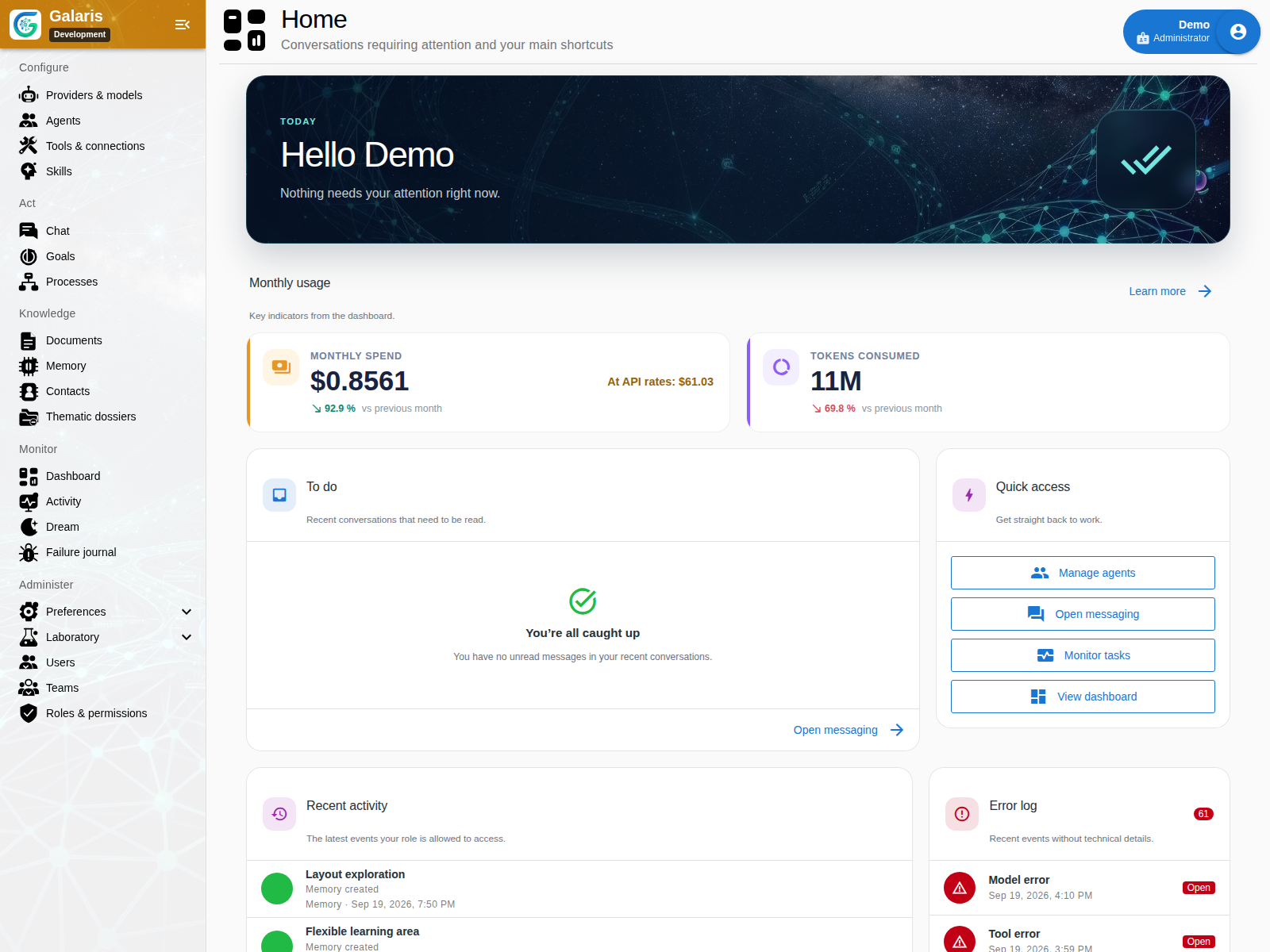

通过七个步骤熟悉实例
欢迎流程使用适应屏幕宽度的时间线介绍初始设置。您可直接选择步骤,或使用上一步、下一步前进;配置链接遵循您的权限。默认语言选择会自动保存。
页面和编辑器在打开时加载。加载失败后,重试可重新加载该部分,无需刷新整页或清除输入。聊天预览在接近可见区域时加载,让对话保持可用。
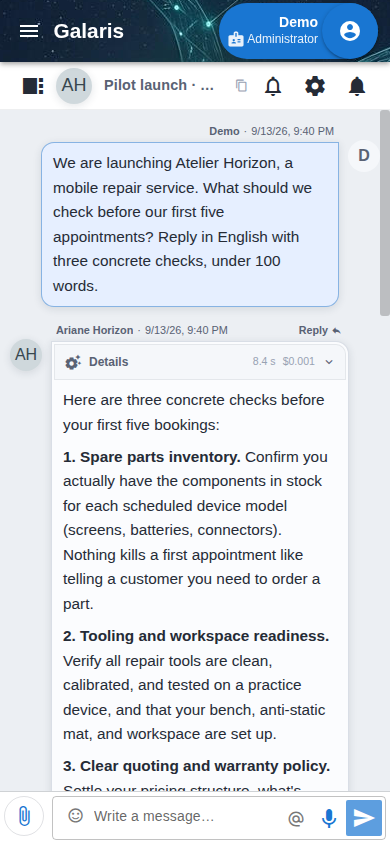
在手机上使用实例
Android 可通过 Chrome 安装 PWA,iPhone 可通过 Safari 添加到主屏幕。它会在独立窗口中打开您的实例。读取实时数据和执行操作仍需联网,并不意味着应用可以离线运行。
选择语言和外观
应用提供浅色、深色和自动主题,界面支持法语、英语和简体中文。可在账户偏好中选择语言与外观。产品介绍网站也提供这三种语言版本。
查看与您的角色相关的设置
菜单取决于当前角色、权限和已启用模块。管理模型、连接和用户需要相应权限。多人共用实例前,可先了解账户与访问控制。
回到当前工作状态
消息、活动和任务实时更新,相关视图在重新连接后同步。筛选、搜索和面板帮助返回指定主题或智能体。Web Push 需要配置及浏览器许可。
可选择个人模型配置和声音,用于文档听写及朗读。应用更新会刷新 PWA 缓存并重新加载标签页,请在部署前保存打开的表单。
在同一空间查看对话与工作
侧栏汇集对话、文档、任务和流程。各栏目随内容展开或收起,并保留您的手动折叠选择;有权限的创建操作始终可用。需要时显示对话筛选器,隐藏后仍保留筛选值。
回到自己的工作空间
关闭的上下文帮助会按账号保留状态,在其他设备上同样有效。桌面聊天可将文档保持在对话旁,移动端则使用对话框。偏好设置控制打开方式,文档库保留个人文件夹、图标与排序。
同一文档库中的两种类型
选择 HTML 来写作或创建应用,选择 Dataset 来保存 JSON 数据。类型筛选帮助您在同一文档库中查找两者。Dataset 使用 JSON 编辑器;交互页面保留工具栏、Source 按钮与应用权限入口。
先掌握日常操作
入门介绍展示消息如何转为任务并产生结果。应用导览提供完整菜单地图,涵盖管理和运行监控。可先准备实例,再动手体验。