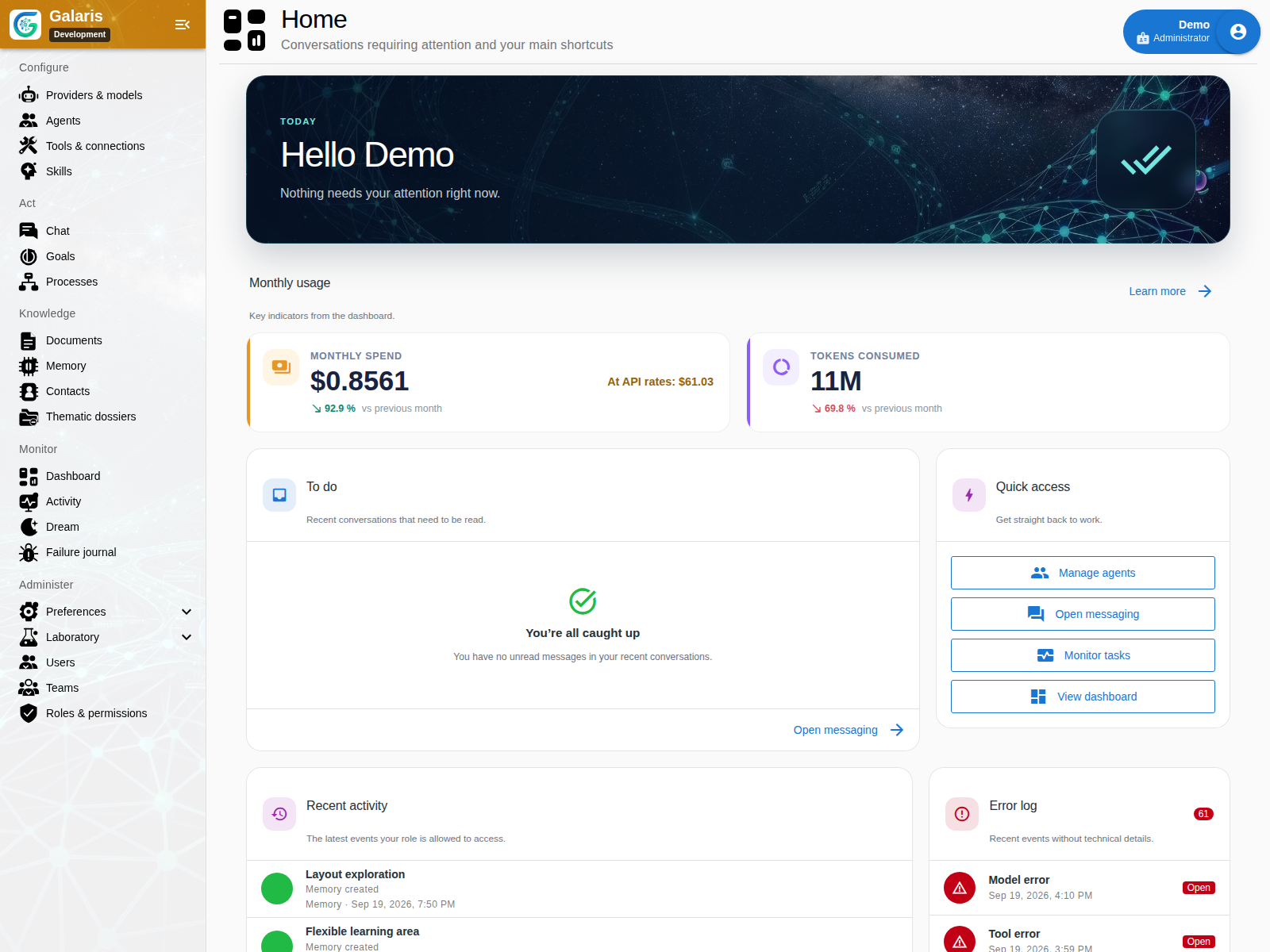

Prendre ses repères en sept étapes
Le parcours de bienvenue présente les réglages initiaux dans une timeline adaptée à l’écran. Sélectionnez une étape ou utilisez Précédent/Suivant pour avancer ; les liens de configuration respectent vos droits. Le choix de langue par défaut s’enregistre automatiquement.
Les vues et éditeurs se chargent à leur ouverture. En cas d’échec, Réessayer permet de reprendre le chargement sans recharger toute la page ni effacer les saisies. Les aperçus du chat se chargent près de la zone visible pour laisser la conversation utilisable.
Retrouvez Galaris sur votre téléphone
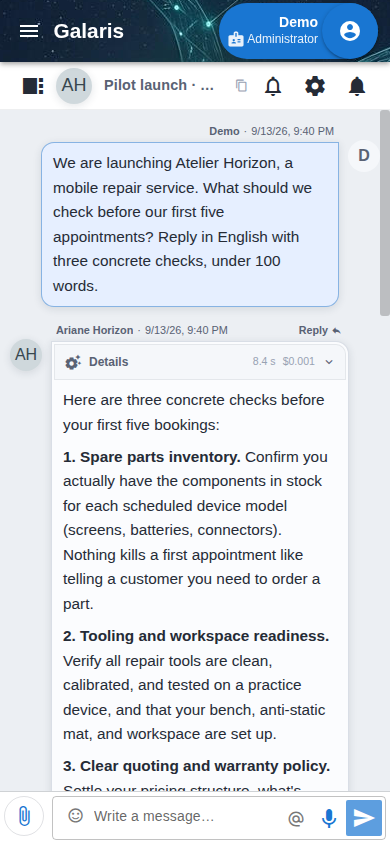
La PWA peut être installée depuis Chrome sur Android ou ajoutée à l’écran d’accueil depuis Safari sur iPhone. Elle ouvre votre instance dans une fenêtre dédiée. Une connexion réseau reste nécessaire pour consulter les données et agir.
L’installation mobile se fait après la mise en place de votre instance. Le guide utilisateur du dépôt détaille les étapes pour chaque navigateur.
Adaptez les préférences à votre usage
L’application propose des thèmes clair, sombre et automatique ainsi qu’une interface en français, anglais et chinois simplifié. Choisissez la langue et l’apparence dans les réglages de votre compte. Le site de présentation est disponible dans ces trois langues également.
Ouvrez les réglages utiles à votre rôle
Les rubriques accessibles dépendent des droits du compte et des modules actifs. L’administration des modèles, connexions et utilisateurs demande les autorisations correspondantes.
Retrouver l’état courant sans rester devant l’écran
Messages, activité et tâches se mettent à jour en direct. Les vues concernées se resynchronisent après reconnexion. Les filtres, recherches et panneaux permettent de revenir au dossier ou à l’agent souhaité. Les notifications Web Push demandent configuration et autorisation du navigateur.
Vous pouvez choisir un profil de modèles personnel et une voix pour dicter ou écouter vos documents. Lors d’une mise à jour de l’application, la PWA renouvelle son cache et recharge les onglets ; enregistrez les formulaires ouverts avant le déploiement.
Produire et relire un document
Vos conversations et votre travail au même endroit
Le panneau latéral réunit Conversations, Documents, Tâches et Processus. Les rubriques s’adaptent à leur contenu tout en conservant vos replis manuels ; les commandes de création restent accessibles selon vos droits. Affichez les filtres de conversations quand vous en avez besoin : leurs valeurs sont conservées lorsque vous les masquez.
Retrouver votre espace de travail
Les aides contextuelles masquées restent acquittées pour votre compte sur vos autres appareils. Dans le chat, un document peut rester ouvert à côté de l’échange sur desktop ; sur mobile il s’ouvre en dialogue. Vos préférences déterminent l’ouverture documentaire, tandis que la bibliothèque conserve vos propres dossiers, icônes et ordre de classement.
Deux types dans la bibliothèque documentaire
Choisissez HTML pour rédiger ou créer une application, et Dataset pour conserver des données JSON. Le filtre de type aide à les retrouver dans la même bibliothèque. Les Datasets utilisent un éditeur JSON ; les pages interactives gardent leur barre d’outils, le bouton Source et l’accès aux permissions des applications.
Commencez par les gestes essentiels
La visite guidée présente le passage du message à la mission et au résultat. Le tour complet sert de repère pour les rubriques plus avancées.