

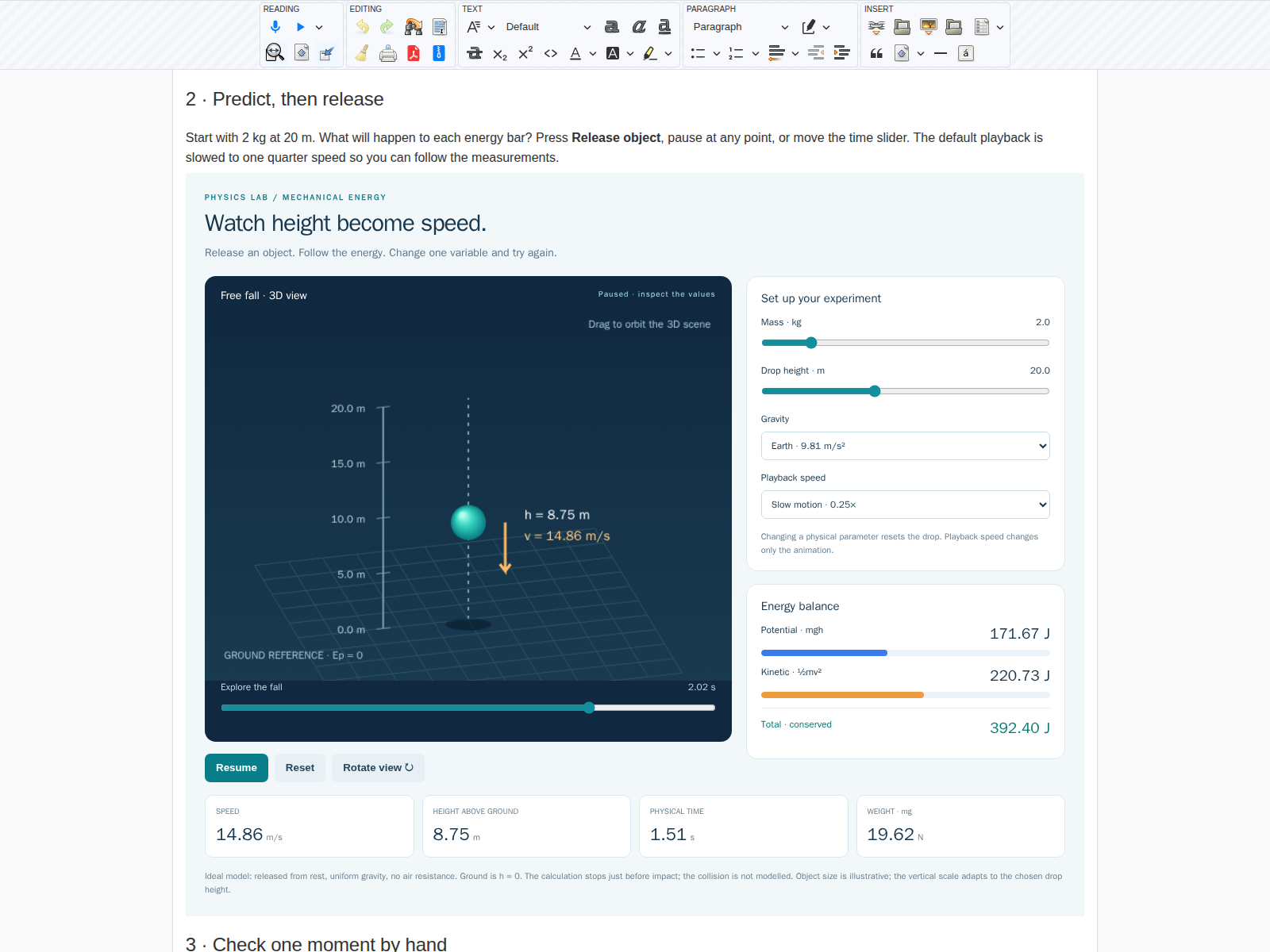
Lina apprend avec Albert
Son intuition devient une expérience et une fiche de révision personnelle.
Suivre leur histoireLe hub de votre écosystème agentique
Changez les moteurs. Gardez votre écosystème.
Idéal en solo, en équipe projet ou dans une petite structure.
Open source · CeCILL 2.1Parlez à vos agents comme à des collègues : confiez une recherche, corrigez un rapport ensemble ou lancez un processus métier prédéfini. Retrouvez vos documents, fichiers et connaissances pour poursuivre le travail. Choisissez des modèles locaux, cloud ou les deux ; vos agents, outils et autorisations restent réunis dans Galaris.
Installation simple. Une clé API OpenRouter suffit pour commencer : modèles et profil sont préconfigurés.
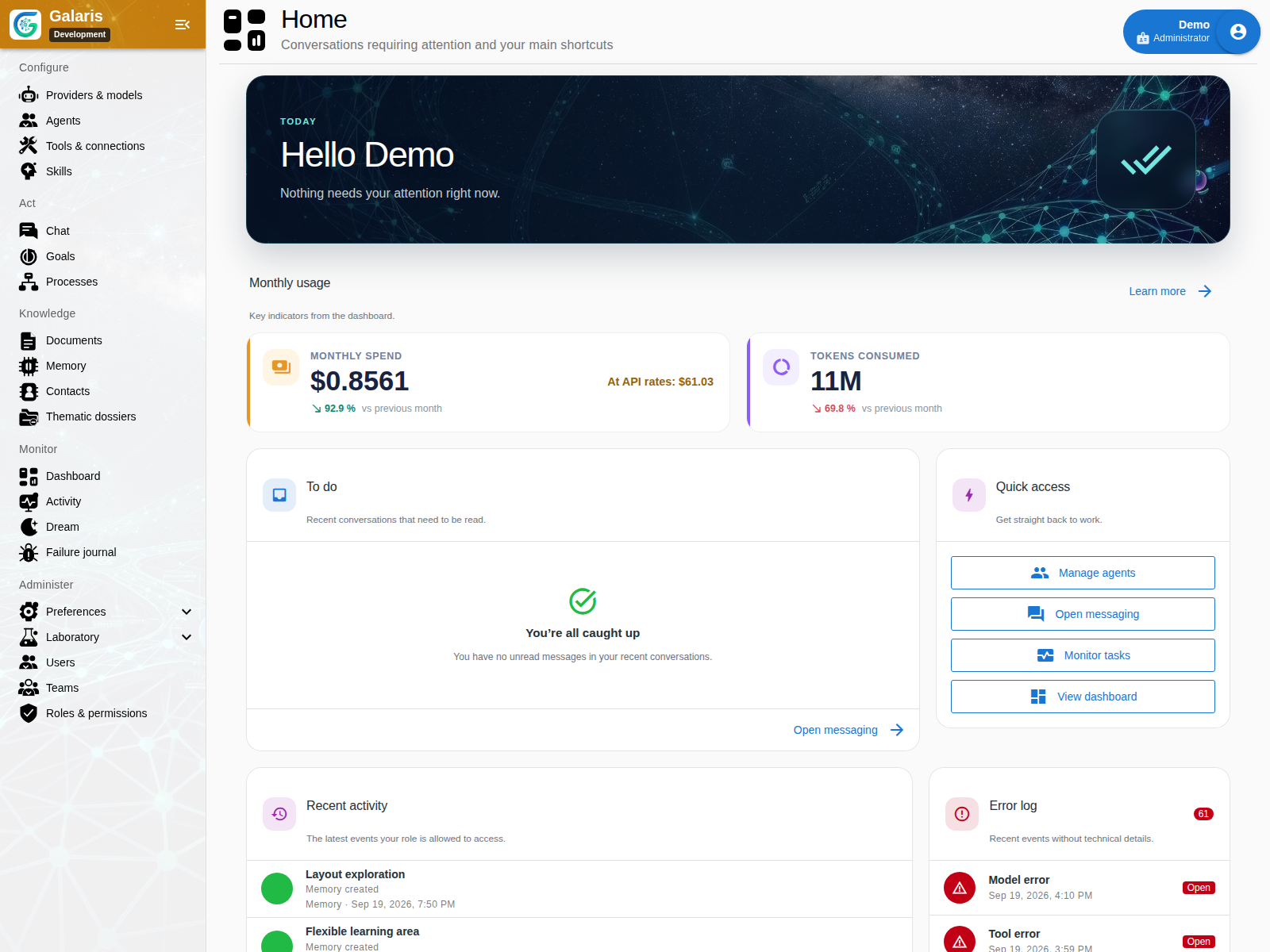
Trois histoires dans Galaris
Suivez des personnages fictifs dans des scénarios exécutés avec les agents et les documents de Galaris. Les exemples sont en anglais.
Son intuition devient une expérience et une fiche de révision personnelle.
Suivre leur histoire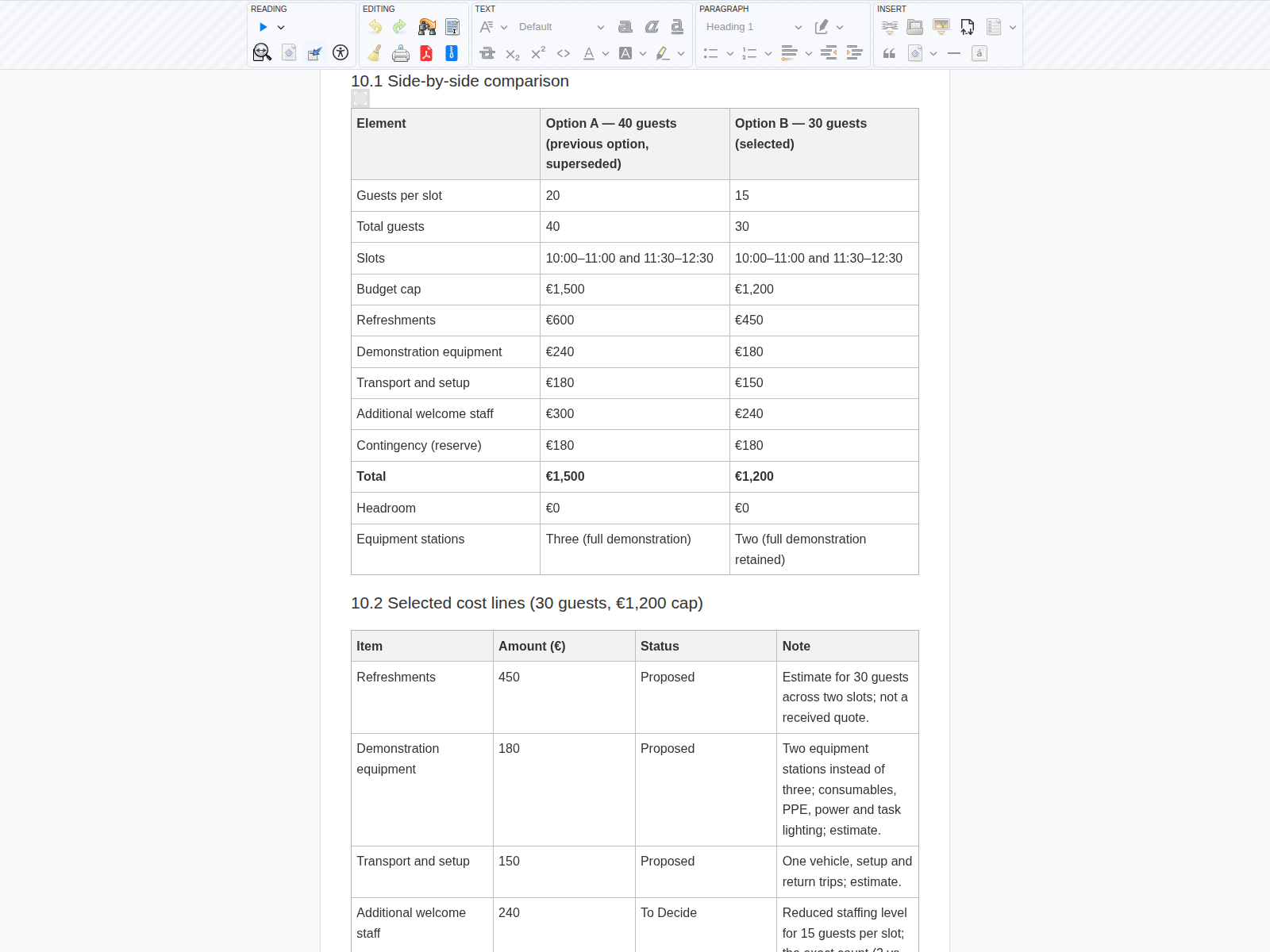
Son équipe compare les budgets, prépare le programme et recueille les demandes.
Suivre leur histoire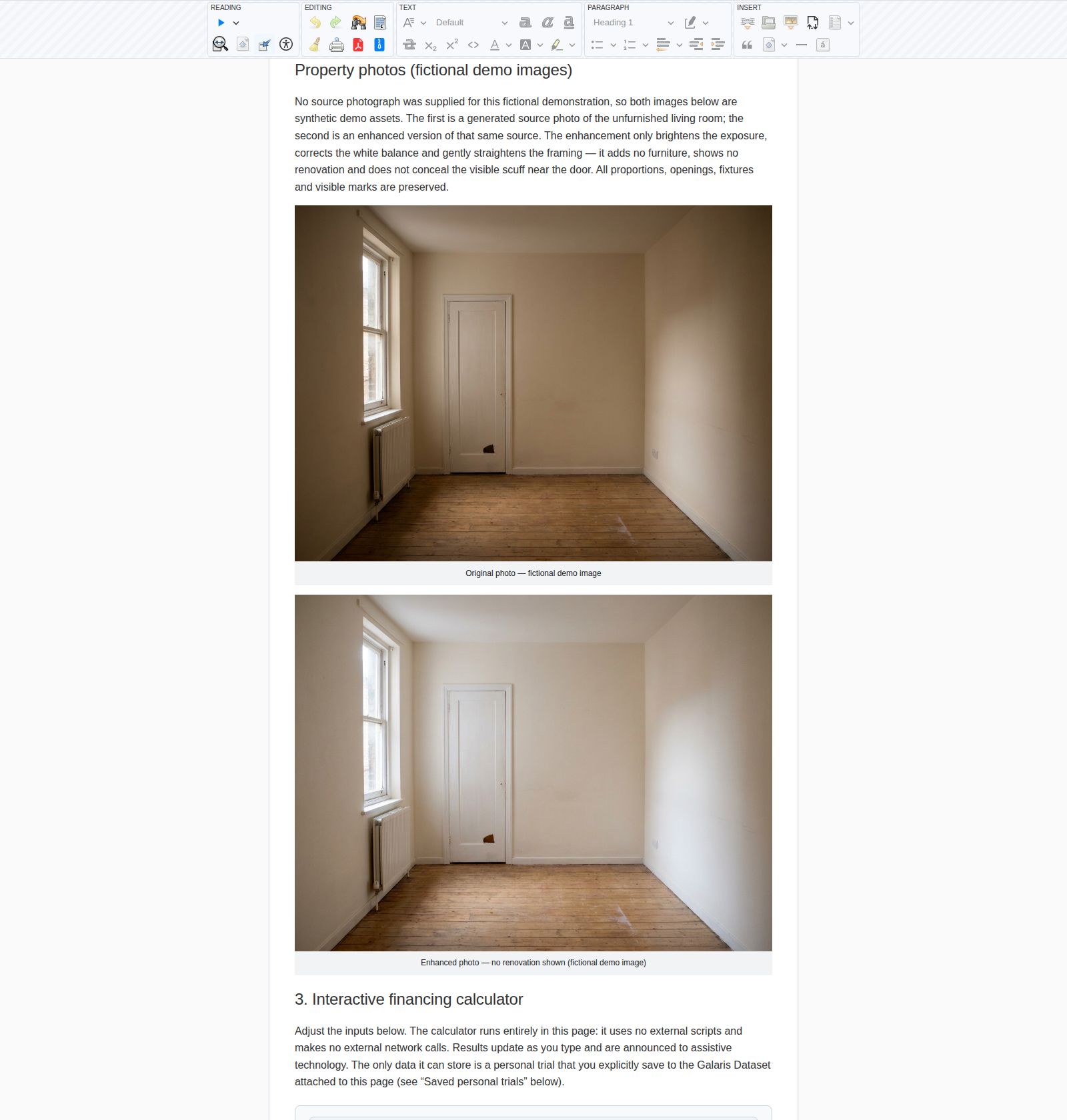
Photos, financement et travaux évoluent dans le même dossier.
Suivre leur histoireDe la conversation à l’action
Galaris possède une double boucle agentique. La boucle conversationnelle s’appuie sur l’historique et la mémoire, avec un ensemble limité d’outils pour rester concentrée sur l’échange. La boucle de tâche exécute le travail avec le harnais ; les processus prennent en charge les workflows prédéfinis. Vous continuez à parler à votre agent pendant qu’il travaille, sans mêler la discussion aux détails d’exécution.
Rechercher, analyser, rédiger : le harnais pilote le travail de l’agent, qui adapte ses étapes et mobilise les outils autorisés pour atteindre l’objectif.
Comprendre les tâches agentiquesL’agent déclenche un processus métier configuré et qui lui est affecté. Les étapes, les règles et les validations sont définies à l’avance ; Galaris en suit l’exécution.
Découvrir les processus avec n8nUn échange fluide, même pendant le travail. « Où tu en es ? » L’agent consulte l’avancement réel et vous répond naturellement, sans interrompre sa tâche. Vous pouvez aussi lancer une tâche, demander son arrêt ou ajuster ses consignes en cours de route, selon son état. Vous personnalisez les instructions, les modèles, les harnais et les outils accessibles à vos agents. Comprendre la double boucle
Besoin d’un modèle dans le workflow ? Le processus peut appeler l’API d’inférence Galaris, avec le suivi des appels et des coûts disponibles. Voir l’intégration API
Toute la plateforme
Six entrées pour trouver les fonctions utiles à votre équipe, leurs écrans et leurs conditions d’utilisation.
Retrouver vos agents dans vos conversations.
Du travail ponctuel aux objectifs suivis.
Des livrables à relire, modifier et partager.
Faire servir le travail déjà accompli.
Choisir les modèles, moteurs et services.
Examiner les accès, les résultats et les coûts.
Du document à l’outil de travail
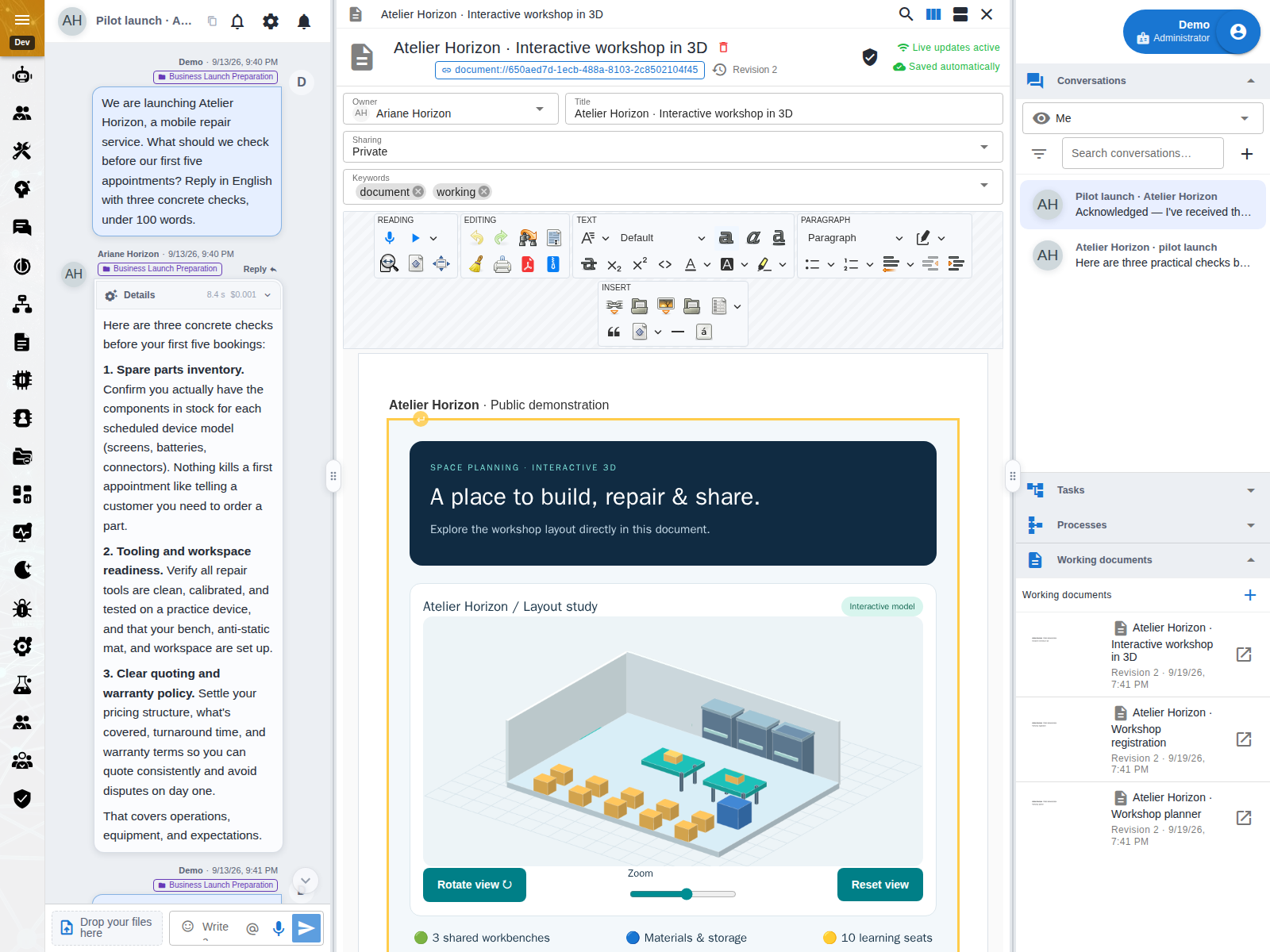
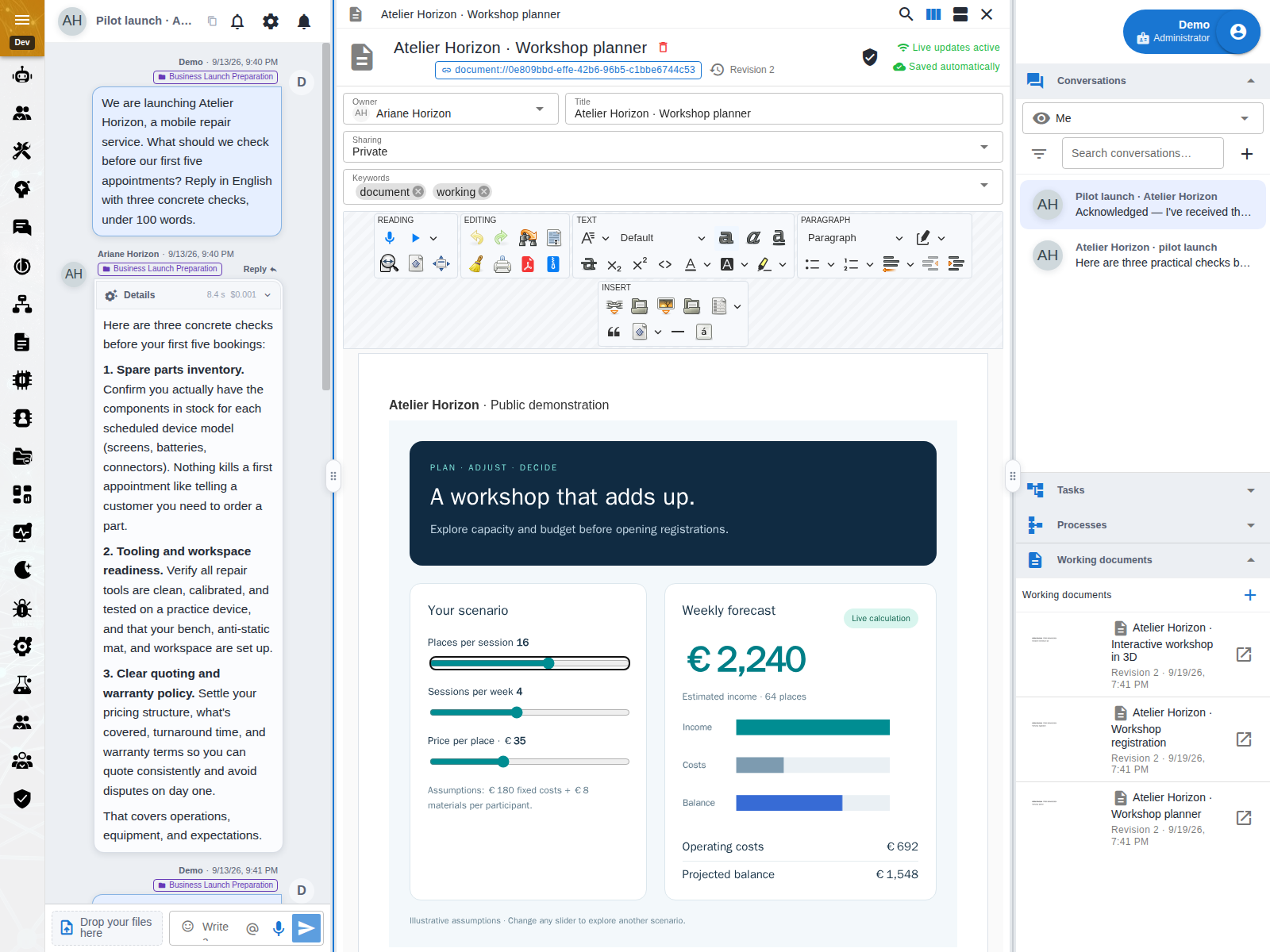
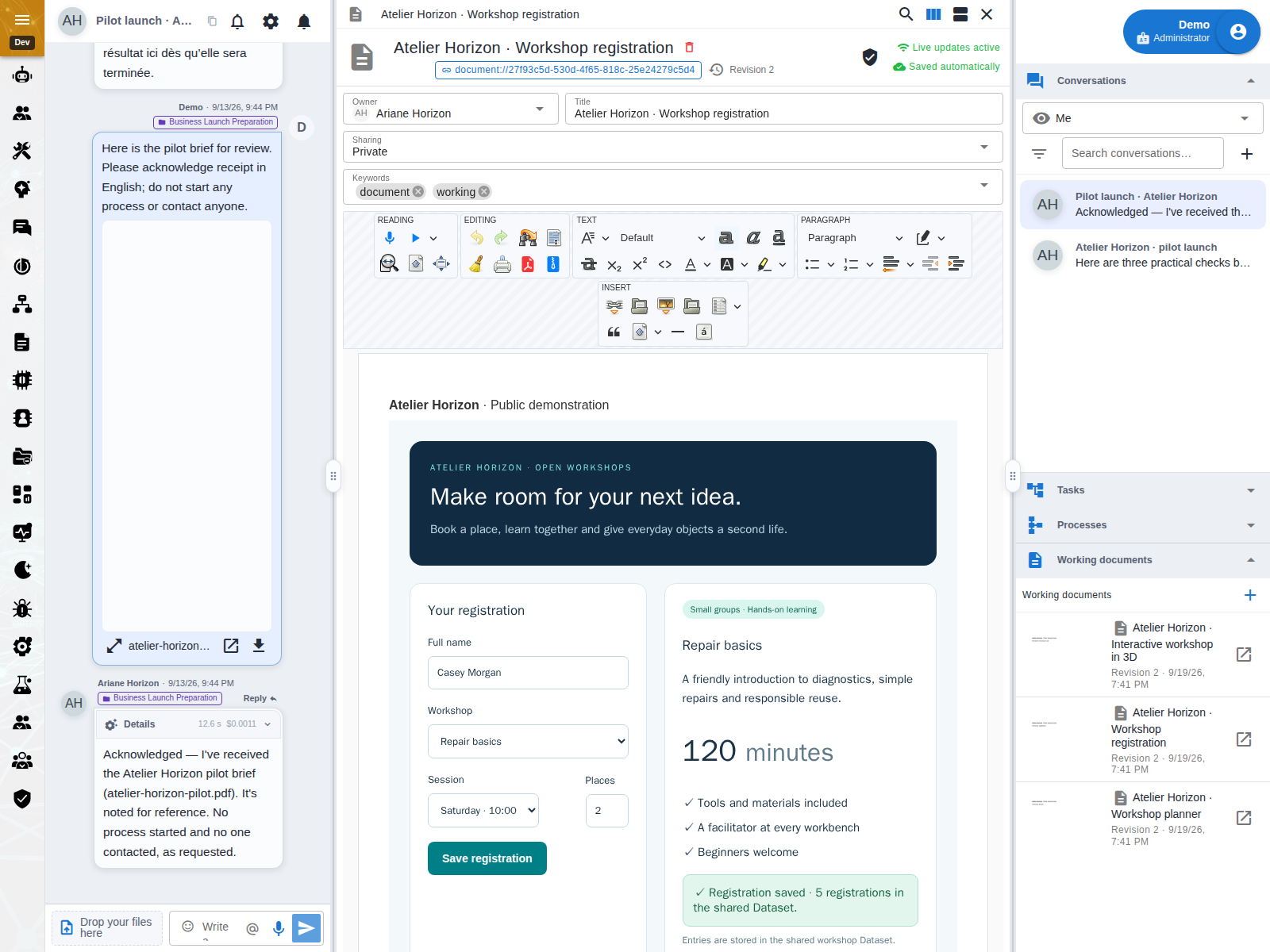
Passez d’une réponse à un support de travail : rapport à corriger avec votre agent, formulaire, simulateur ou scène 3D. Les documents et leurs fichiers restent accessibles depuis la bibliothèque et la conversation.
Ce que vos agents peuvent faire
Suivez le travail dans ses écrans : plan de mission, contributions, mémoire, cycles et résultats.
01Missions & plans
Confiez un travail durable à un agent : la demande originale et ses pièces jointes restent distinctes du contexte complémentaire. Retrouvez son plan, ses étapes et son résultat pendant que la conversation continue.
À utiliser pourPréparer un dossier en plusieurs étapes et revenir sur son avancement.
Explorer cette fonction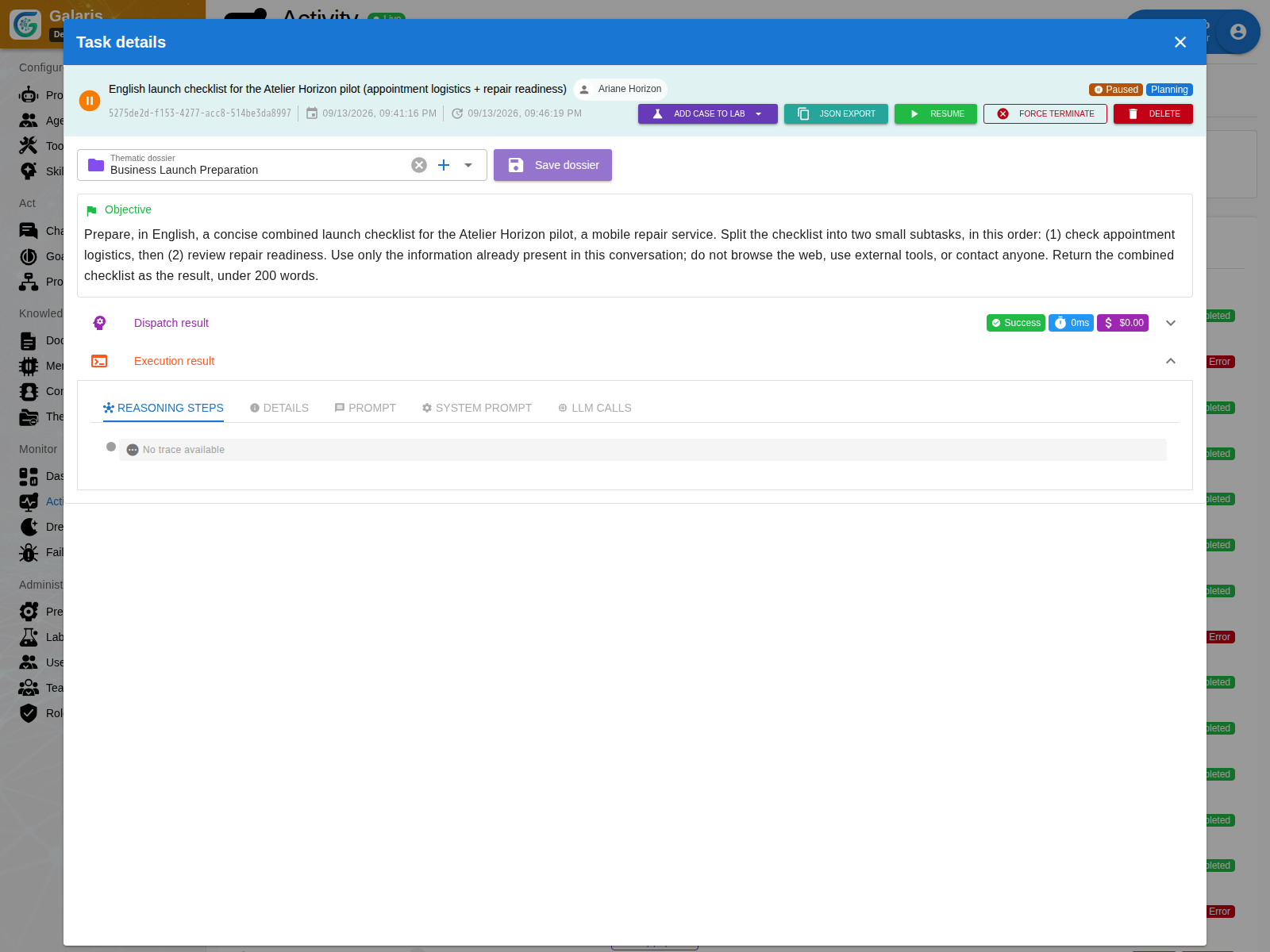
02Collaboration entre agents
Un agent peut déléguer une contribution à un autre, attendre sa réponse et reprendre le travail avec ce résultat. Les contributions restent reliées à la mission.
À utiliser pourFaire rechercher les sources par un agent et préparer la synthèse par un autre.
Explorer cette fonction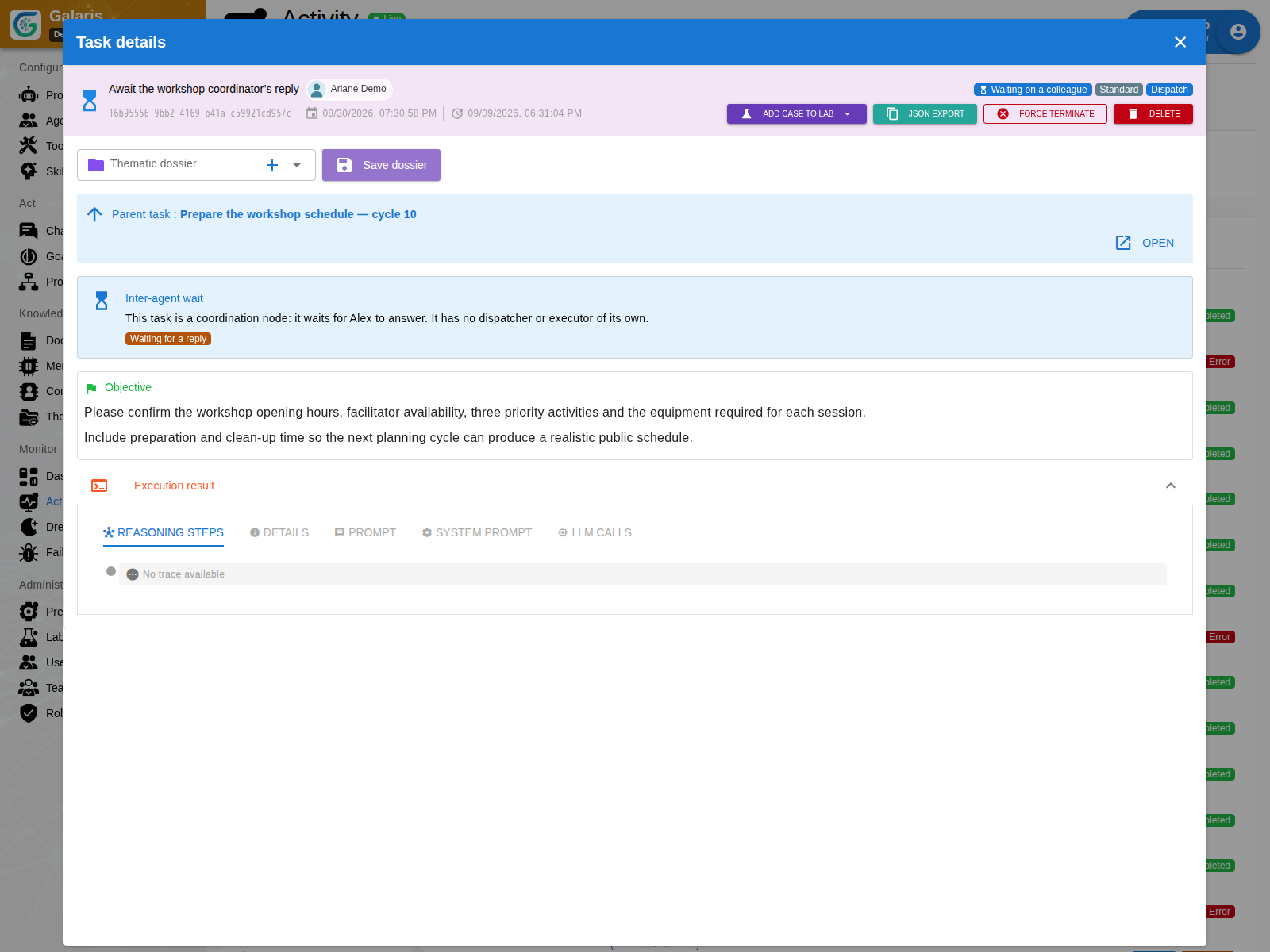
03Mémoire graphique
Cherchez dans les documents et leurs synthèses, retrouvez les fichiers indexés et explorez leurs liens. Les souvenirs restent privés à chaque agent ; les documents se partagent avec leurs droits. Les aperçus permettent de revenir au fichier original.
À utiliser pourReprendre un dossier et retrouver les documents et échanges qui l’ont nourri.
Explorer cette fonction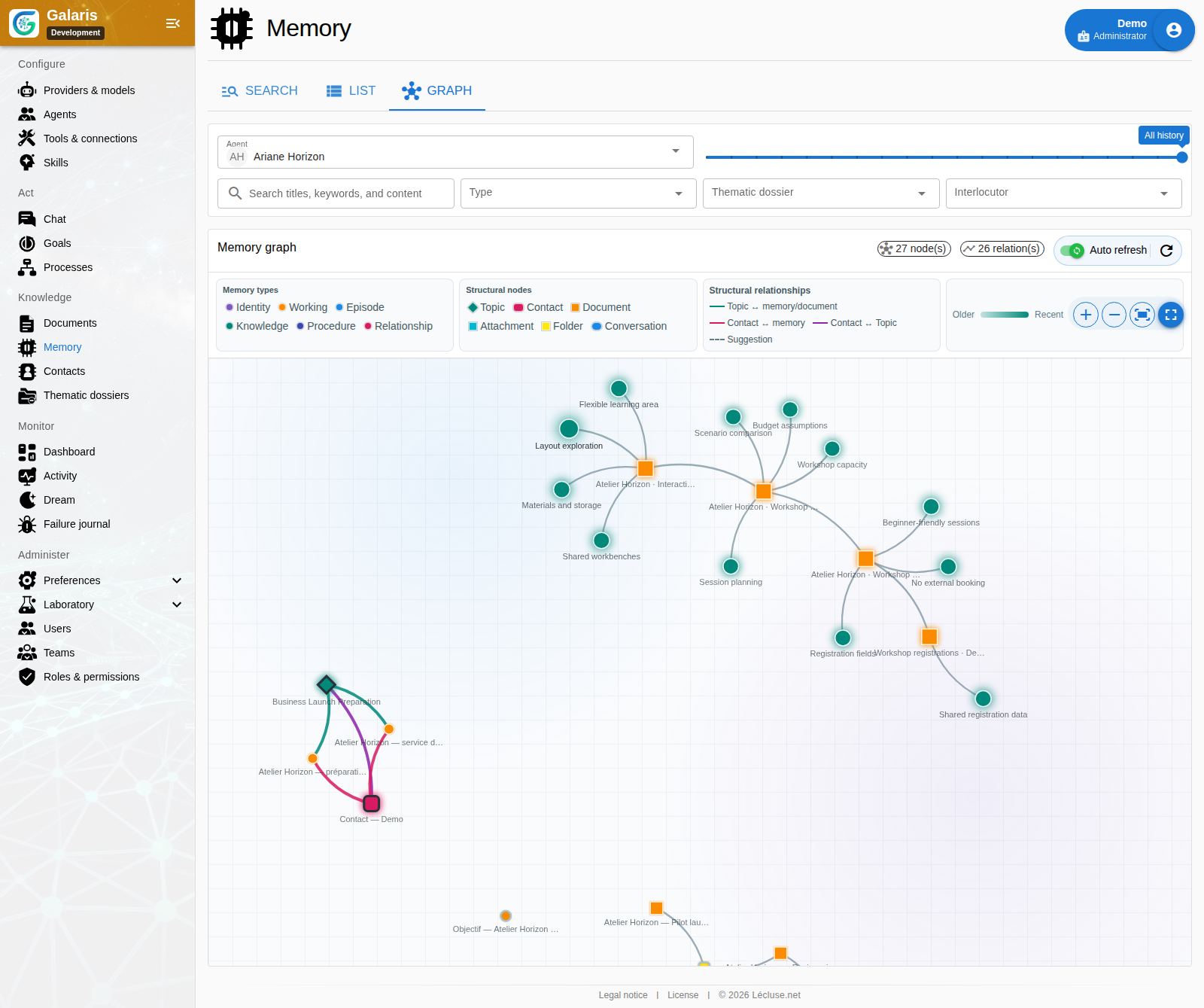
04Mode Dream
Dream organise la mémoire, entretient le catalogue de fichiers et prépare des miniatures. Suivez les opérations ou lancez une action depuis une fiche autorisée. Analyses de pièces jointes et apprentissage de compétences sont à activer dans les réglages.
À utiliser pourOrganiser le contexte accumulé et examiner ce qui a été consolidé.
L’apprentissage de compétences Dream est désactivé par défaut.
Explorer cette fonction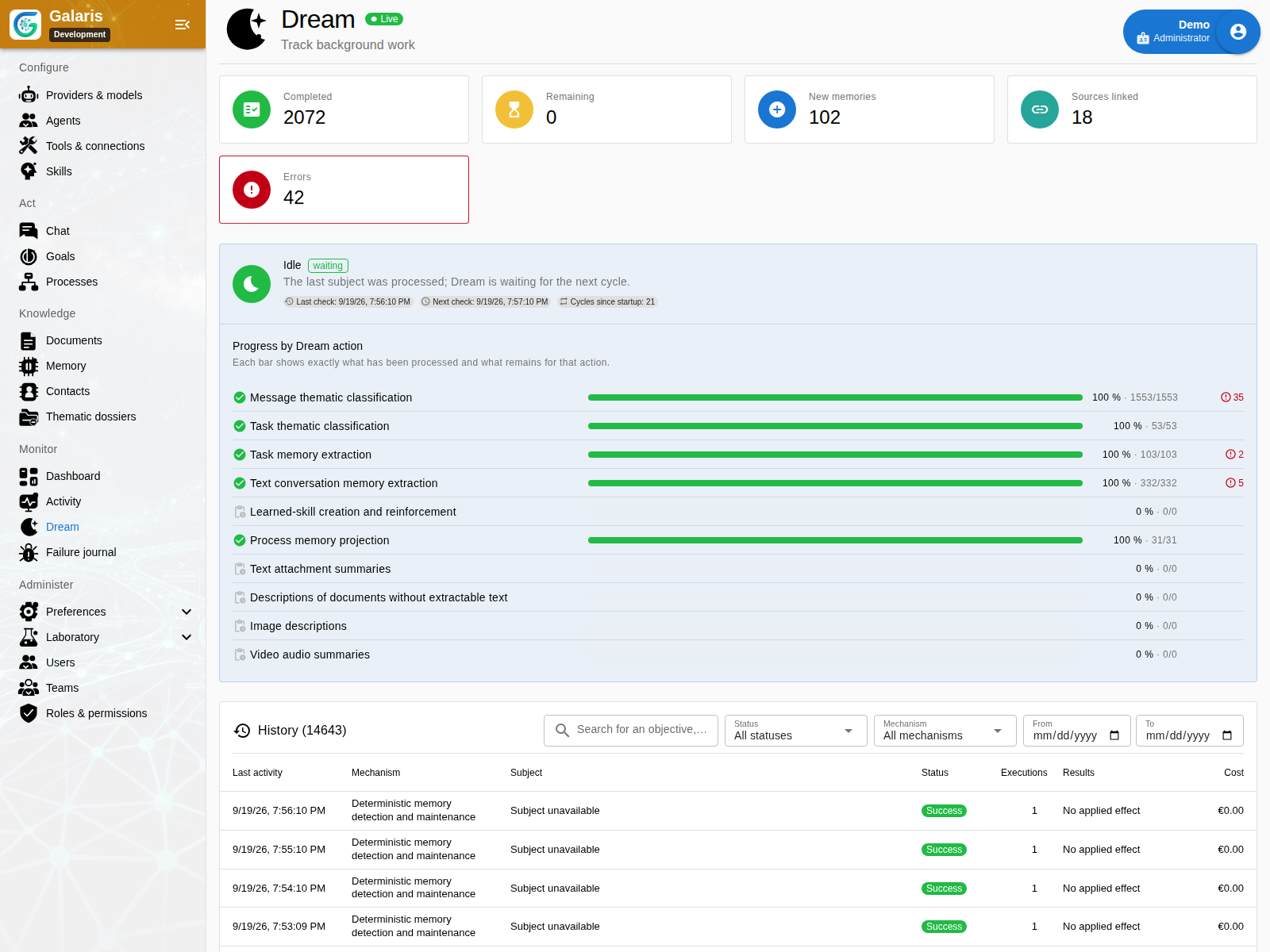
05Conversations vocales
Échangez à la voix avec un modèle compatible. Le suivi des sessions aide à examiner l’activité vocale et les outils utilisés.
À utiliser pourDiscuter d’une demande à l’oral.
Explorer cette fonction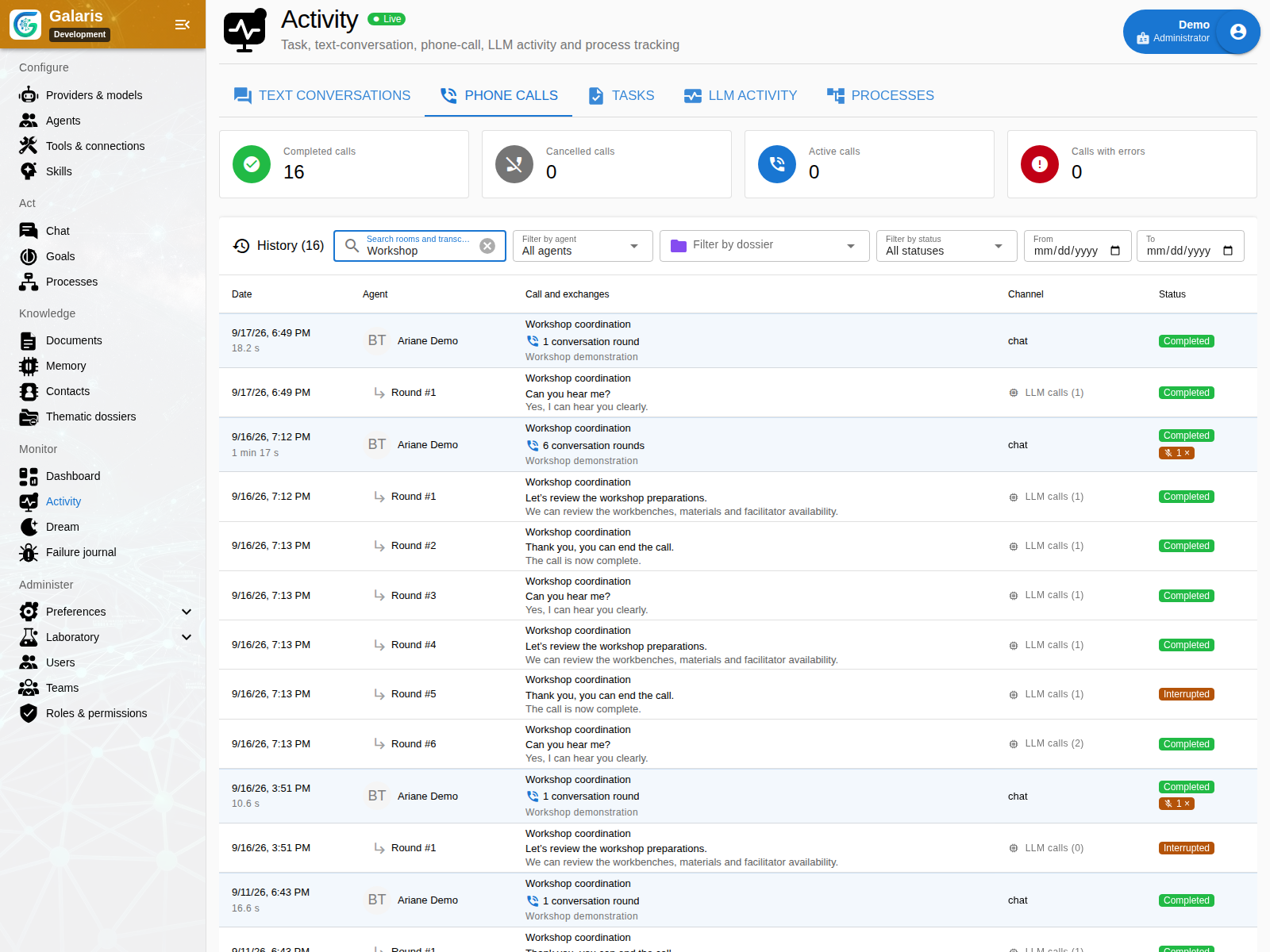
06Objectifs & cycles
Définissez un objectif suivi dans la durée. Les cycles conservent leur travail, leur évaluation et leurs preuves, avec un rythme configurable.
À utiliser pourSuivre une veille et ses nouvelles questions à chaque cycle.
Explorer cette fonction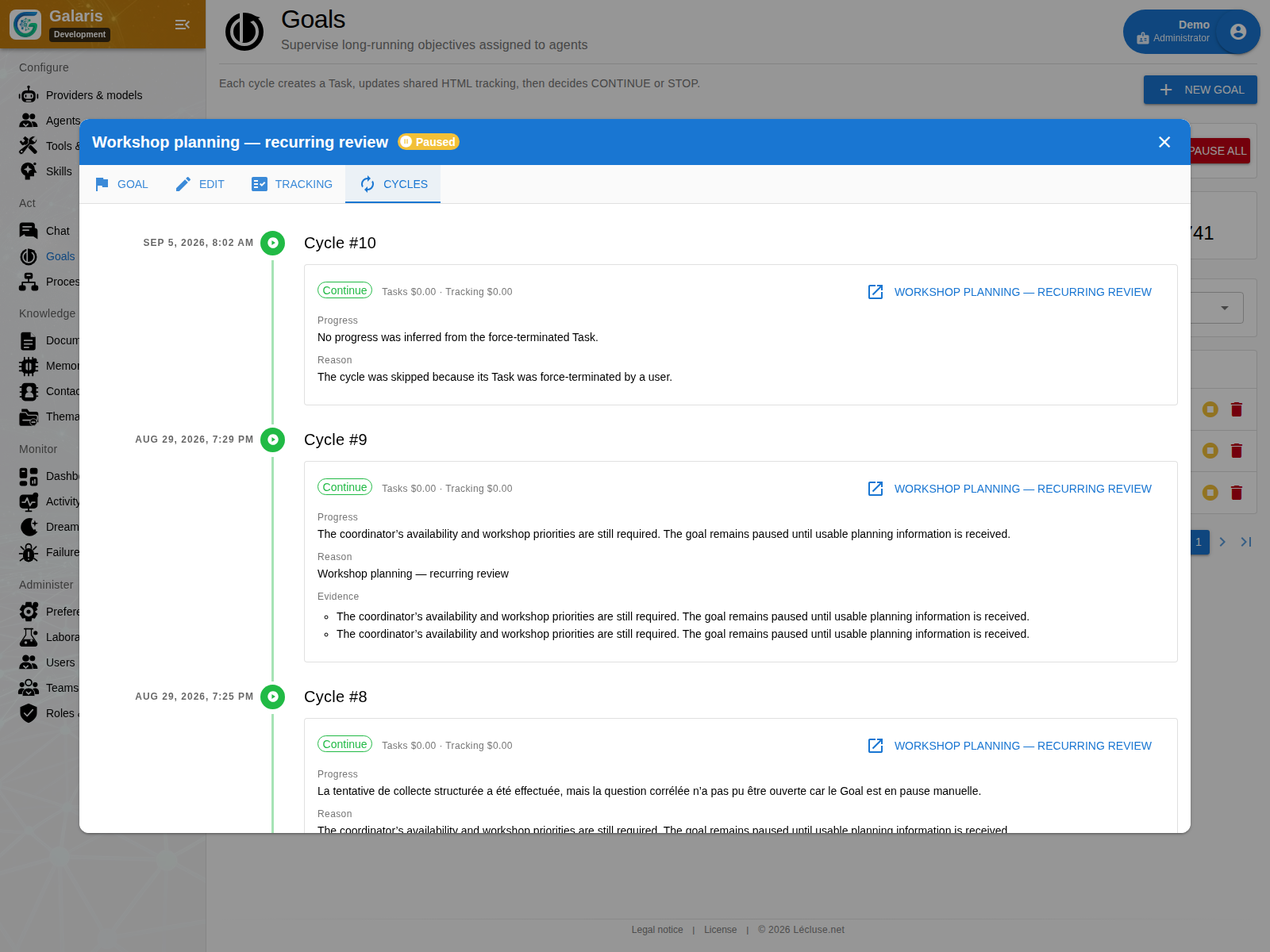
07Processus métier
Votre agent peut démarrer un processus autorisé et configuré sur l’instance. La demande reste reliée au workflow métier et à son suivi.
À utiliser pourDéclencher le circuit de traitement d’un document.
Explorer cette fonction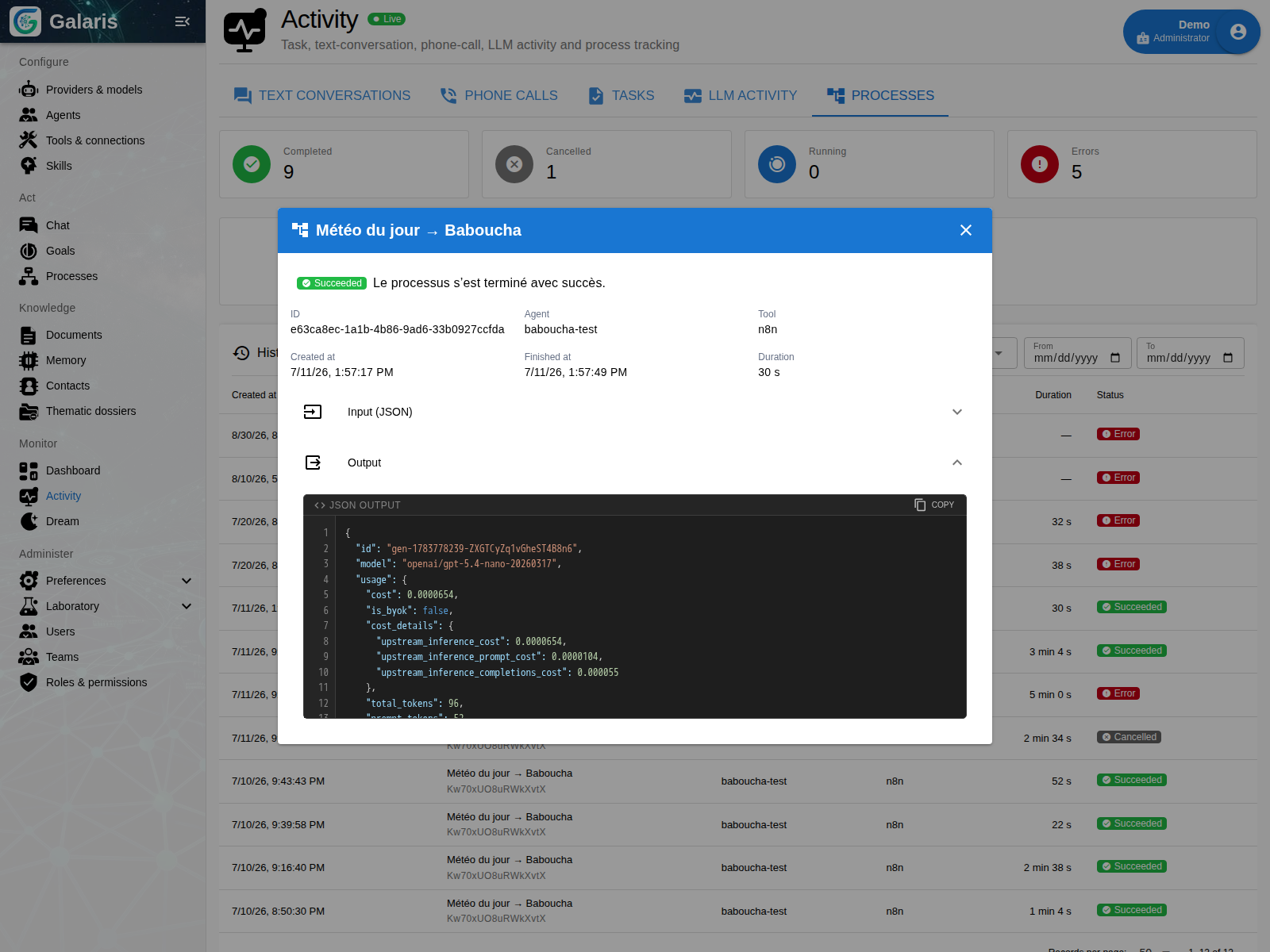
08Agents, modèles & compétences
Commencez avec l’assistant Galaris et le profil préconfiguré. Avec AgentAdmin et ToolAdmin autorisés, un agent peut vous aider à créer des spécialistes, régler leurs connexions et préparer les outils. Les droits et les accords restent contrôlés par le système.
À utiliser pourCréer un agent de recherche et un agent de rédaction équipés différemment.
Explorer cette fonction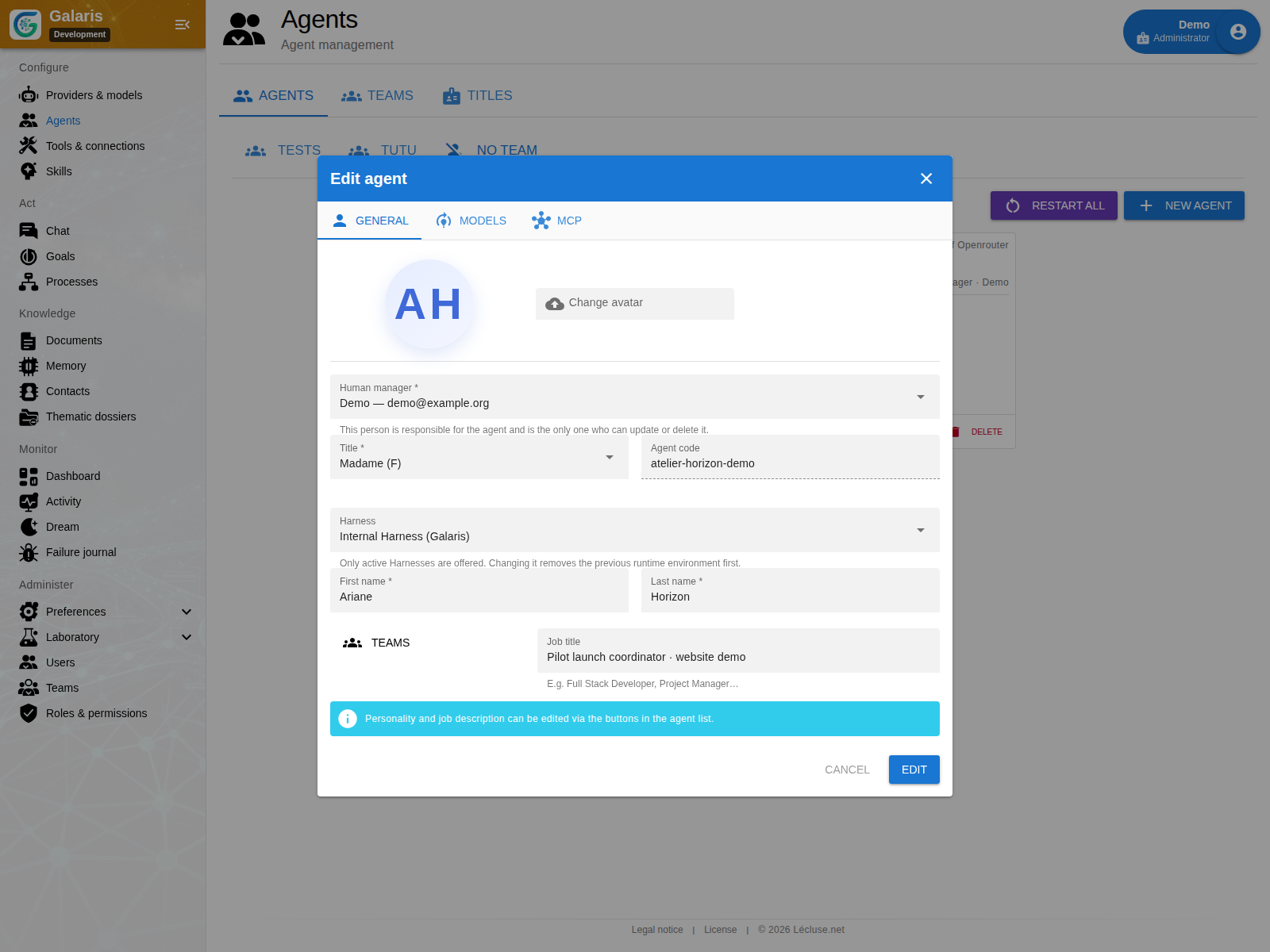
Ce que vous construisez avec Galaris
L’identité des agents, la mémoire, les connexions et les droits restent dans Galaris. Faites évoluer les moteurs de votre écosystème en conservant ce que vous avez construit.
Choisissez une inférence entièrement locale, des fournisseurs cloud ou les deux. Changez de modèle ou de harnais compatible : vos agents, leur mémoire, leurs connexions et leurs droits restent gérés dans Galaris.
Votre agent de recherche garde son rôle, ses connaissances et ses outils autorisés lorsque vous choisissez un autre harnais ou un autre fournisseur de modèles.
Retrouvez les passages utiles, les fichiers autorisés et leurs sources. Chaque agent conserve ses souvenirs privés ; les documents partagés donnent à l’équipe un support commun, avec une synthèse mémoire distincte, des versions et des droits.
« Retrouve la note de cadrage et les fichiers qui expliquent cette décision. »
Définissez un cap et un rythme. Les cycles de travail conservent leurs résultats, leurs preuves et leur évaluation pour décider de la suite. Un référent peut être sollicité lorsqu’un arbitrage est nécessaire.
Suivez un sujet de veille et retrouvez les avancées d’un cycle à l’autre.
Suivez les étapes, les résultats et les actions de vos agents. Lorsqu’une livraison peut être reprise, le livrable existant est réutilisé. Les reprises tiennent compte des effets déjà connus et des situations incertaines.
Retentez une livraison prise en charge sans demander à l’agent de recréer le document.
Dream entretient la mémoire et peut tirer des compétences des missions passées.
Retrouvez les connaissances utiles et examinez les compétences proposées à partir du travail accompli.
L’apprentissage de compétences est désactivé par défaut. Vous choisissez de l’activer et d’en évaluer les résultats.
Un système commun à toutes les couches
Galaris est le hub qui conserve votre environnement quand ses moteurs évoluent. Il relie vos modèles, vos harnais et vos outils, et fournit aussi son chat, son harnais interne et ses applications.
Vos outils sont configurés et autorisés dans Galaris. Connectez un serveur MCP, définissez les fonctions accessibles à chaque agent, puis choisissez son moteur d’exécution. Galaris lui présente le catalogue autorisé. La configuration des outils reste dans le hub.
Discussions, objectifs, documents et processus : les espaces où le travail prend forme.
Mémoire, compétences et MCP configurés dans Galaris : des fonctions exposées selon les droits de chaque agent.
Agents, rôles et missions restent dans Galaris ; le harnais d’exécution se choisit selon le travail.
Passerelle API, suivi des inférences, événements, usage et coûts disponibles.
Discutez, suivez vos objectifs et travaillez sur vos documents dans l’espace partagé.
Nextcloud Talk, Matrix, OneBot, Telegram : échangez avec vos agents via les passerelles configurées, avec les capacités propres à chaque canal.
Configurez Janus comme un seul modèle dans un client compatible. Demandez un agent avec @code : Janus lui passe la main. Les API donnent aussi accès aux modèles et aux agents.
Par exemple, votre application métier peut consommer un modèle via Galaris et retrouver l’inférence associée, sans passer par le chat Galaris.
Vous gardez la main
Choisissez les accès de vos agents, suivez les étapes utiles et relisez le résultat avant de l’utiliser.
Comprendre les contrôles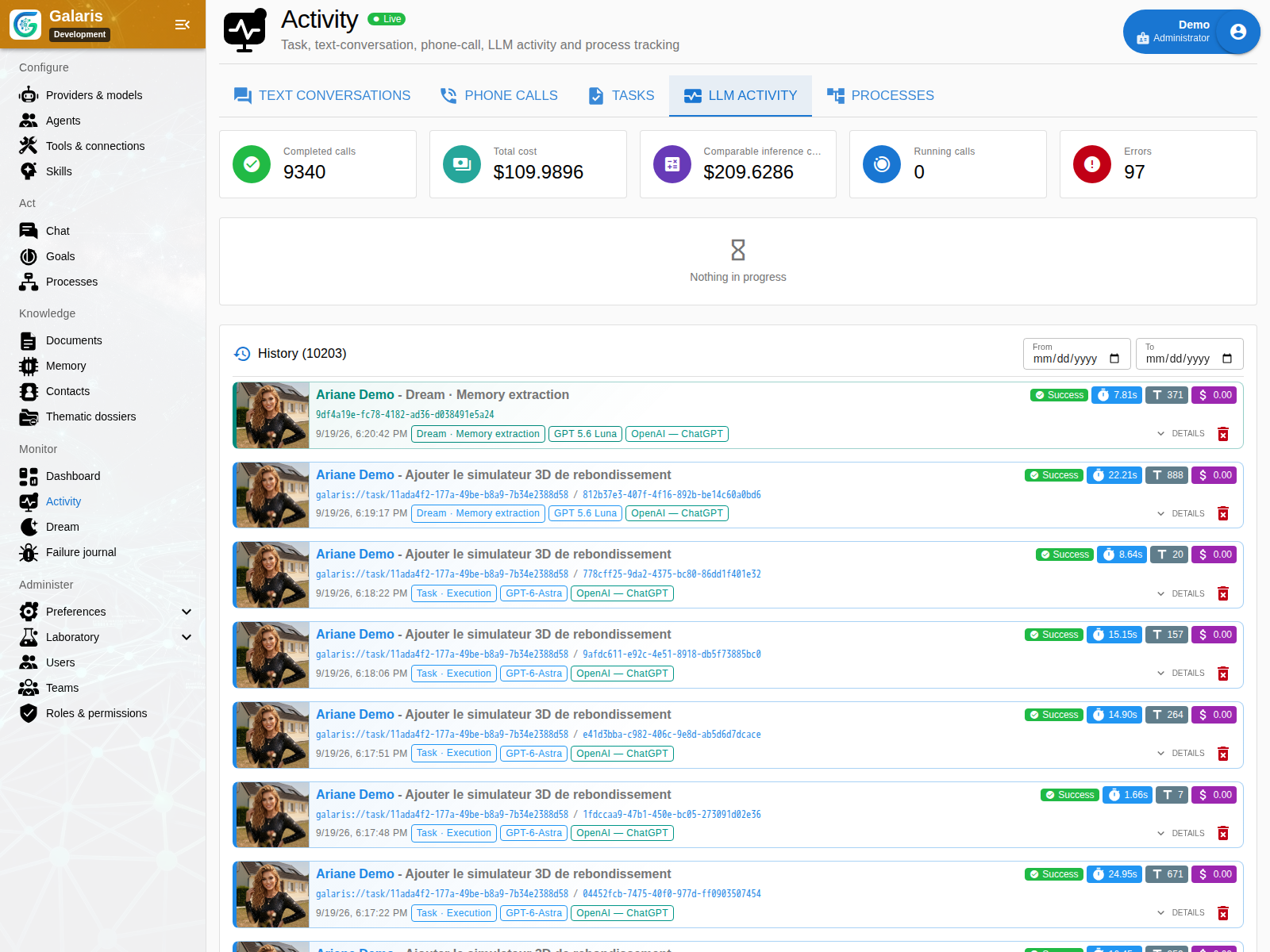
Votre premier terrain d’essai
Atelier Horizon prépare un service de réparation itinérant. Trois notes synthétiques, une contradiction et une décision : de quoi évaluer Galaris sur un travail précis.
Un dossier de lancement avec sources et questions ouvertes.
L’agent repère-t-il les informations contradictoires ?
Apportez la correction et comparez le résultat à la référence.
Le dossier contient un brief, les sources et une référence rédigée à la main. Il ne présente pas un résultat déjà obtenu avec Galaris.
Commencez à votre échelle
Sur une installation neuve, les modèles et le profil OpenRouter sont déjà sélectionnés. Renseignez votre clé API et commencez à parler avec l’assistant Galaris. Personnalisez ensuite vos agents, vos modèles et vos connexions à votre rythme.
Suivez le démarrage rapide sur GitHub.
Le profil et les modèles sont préconfigurés.
Demandez à l’assistant Galaris de vous guider, de créer un agent spécialisé ou de préparer ses connexions, selon les droits administratifs que vous lui accordez.
Utilisez votre compte OpenRouter avec un accès aux modèles sélectionnés. Vous restez libre de choisir d’autres fournisseurs ou des modèles locaux.
Votre équipe, vos connaissances, vos objectifs. Explorer les points forts de Galaris