

Choisissez votre façon d’utiliser Galaris
Idéal en solo, en équipe projet ou dans une petite structure.
Galaris réunit l’accès aux modèles, l’exécution des agents, les services partagés et les applications. Vous pouvez discuter et travailler sur vos documents dans son interface, retrouver vos agents dans Nextcloud Talk, Matrix, OneBot ou Telegram, ou connecter vos applications par API. Janus permet de sélectionner un agent depuis un seul modèle configuré dans un client compatible.
Les canaux, moteurs et outils peuvent évoluer séparément, tandis que les agents, la mémoire et les autorisations restent gérés dans Galaris. Composer vos canaux et outils · Comprendre les couches de l’écosystème · Accéder aux modèles et agents par API.
Vous choisissez aussi où tournent vos modèles : inférence entièrement locale, fournisseurs cloud ou combinaison des deux. Galaris permet de garder l’inférence sur votre propre infrastructure, sans imposer un fournisseur cloud. Choisir votre déploiement.
Le parcours ci-dessous présente les gestes dans les applications Galaris.
Décrivez le résultat que vous attendez
Choisissez un agent et expliquez ce qu’il doit produire, à partir de quelles sources et avec quelles limites. Vous pouvez commencer avec du texte dans Chat, puis ajouter les outils nécessaires au travail.
« Prépare le dossier de lancement de notre atelier de réparation. Cite les sources et signale les décisions qui restent à prendre. »
Exemple éditorial · Atelier Horizon
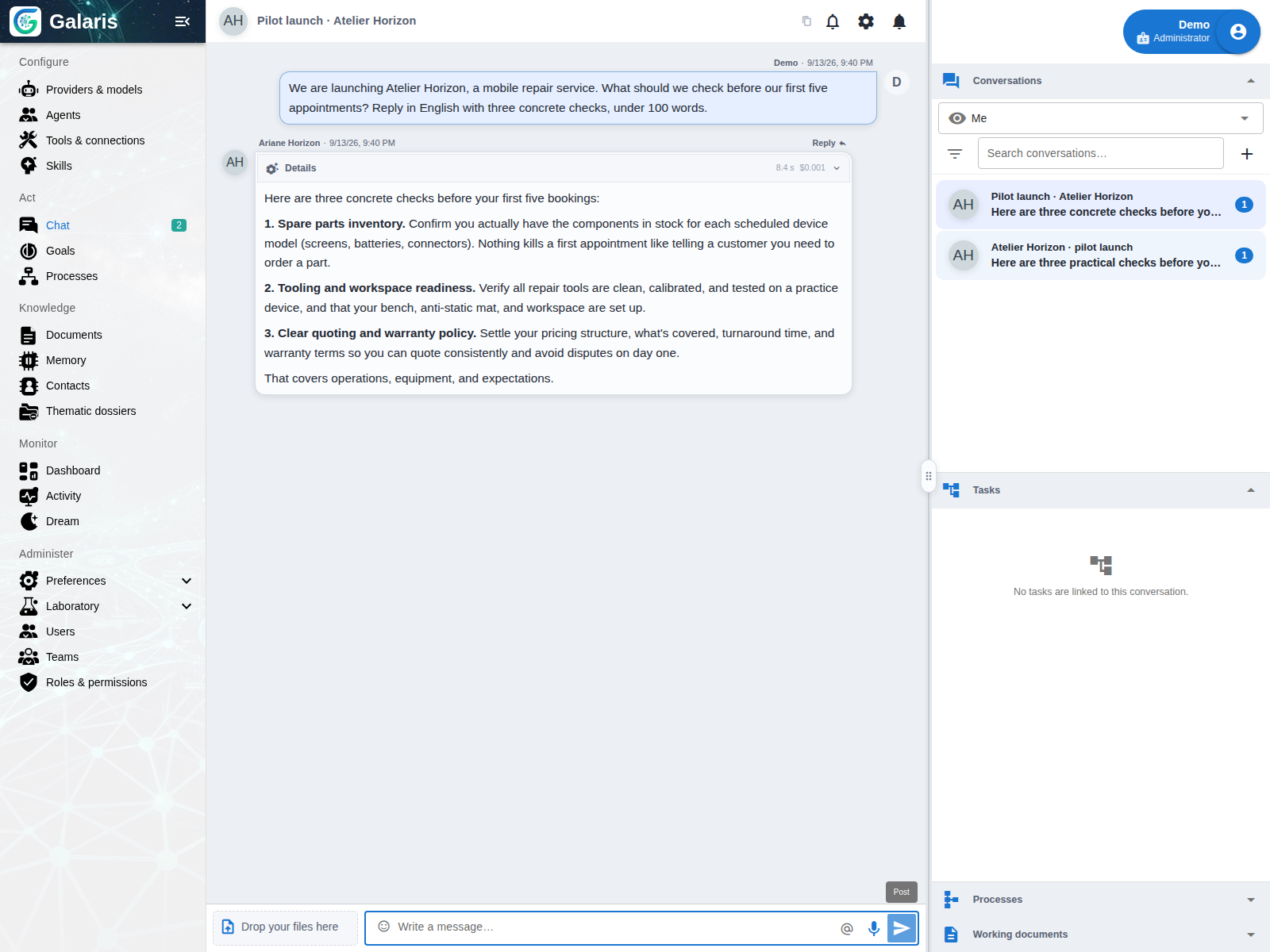
Confiez une mission lorsque le travail doit durer
Un échange peut rester une conversation. Pour demander explicitement une mission durable dans Chat, commencez votre demande par @task. La mission dispose alors de son objectif, de son état et de son résultat.
Selon sa configuration, l’agent peut utiliser des outils ou déléguer une contribution. Le fonctionnement des missions explique ce qui se passe ensuite.
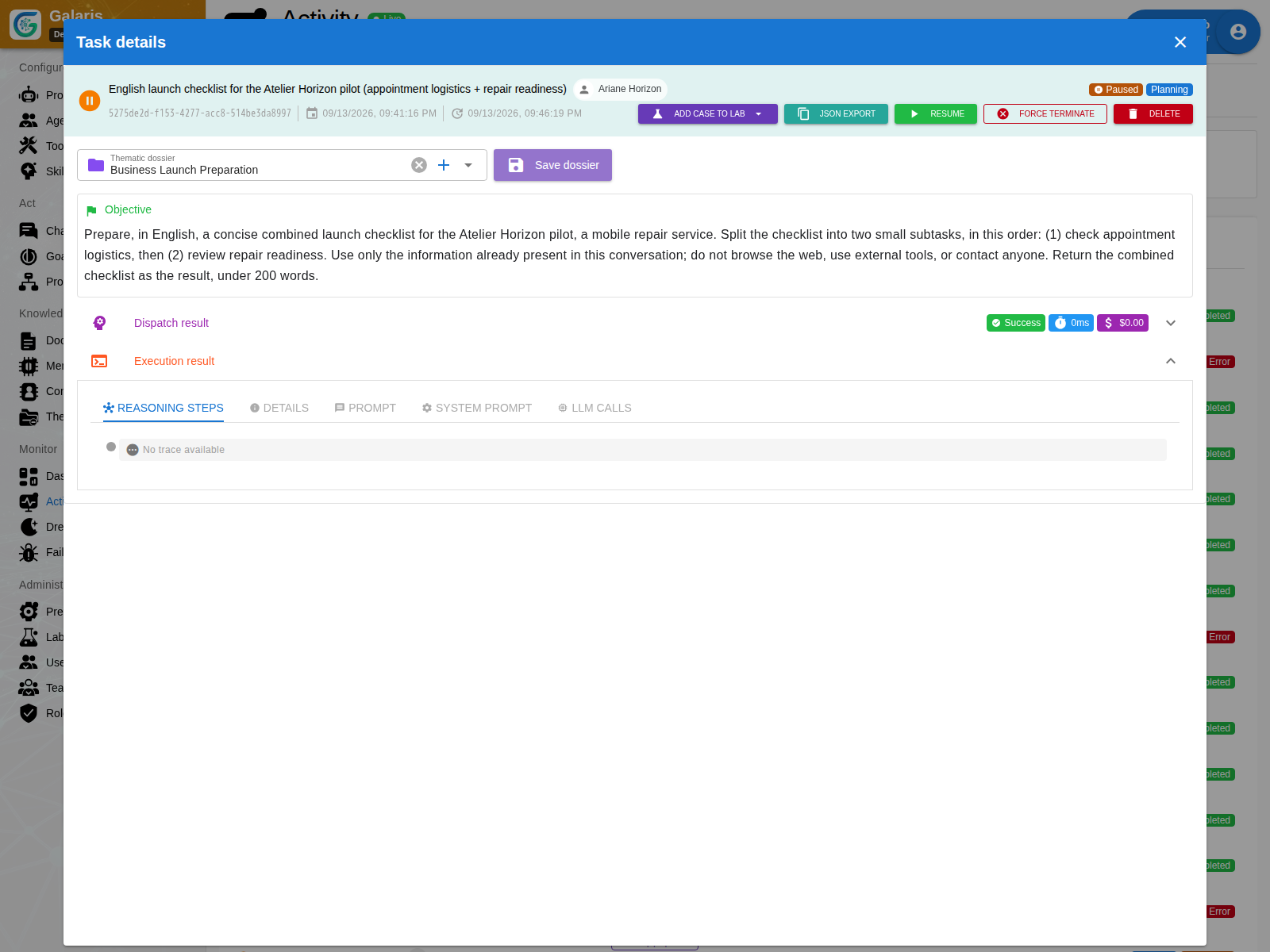
Suivez le travail et intervenez au bon moment
Ouvrez la mission pour examiner ses étapes, son état et son résultat. Une information manquante ou une contradiction mérite une question et une décision humaine. Les droits des outils et les politiques de l’instance encadrent les actions possibles.
Le résultat attendu, les sources et les accès sont définis.
Vous consultez l’état et répondez aux questions utiles.
Vous vérifiez les sources et acceptez ou corrigez le livrable.
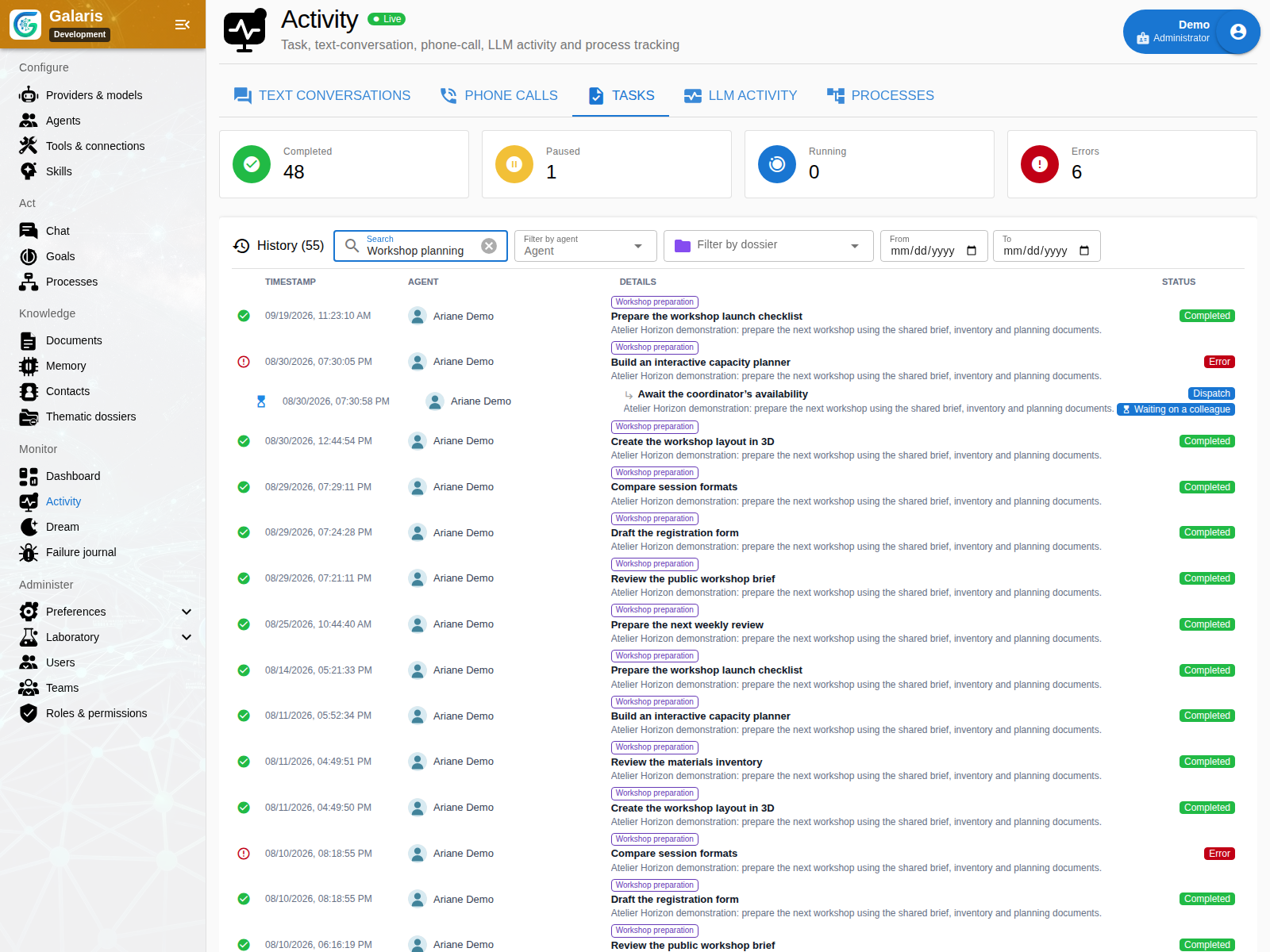
Reprendre le livrable avec votre équipe
Ouvrez le document produit, corrigez un passage dans l’éditeur et comparez sa version précédente. Ajoutez une image ou un tableau, partagez la lecture avec une équipe, puis exportez le PDF ou l’archive HTML avec pièces jointes.
Le même espace permet de préparer un mail à approuver, de transcrire une réunion et de déclencher un travail depuis un calendrier. Chaque usage s’appuie sur les connexions nécessaires ; vous pouvez les ajouter progressivement.
Documents · Courrier · Médias · Toutes les fonctions
Travaillez sur le même document depuis le chat, puis rangez-le dans vos dossiers personnels. Les références, versions et droits relient rédaction, revue et partage. Découvrir le parcours documentaire.
Créez aussi des outils que votre équipe peut utiliser
Demandez un formulaire de collecte, un calculateur ou un simulateur directement dans un document. Plusieurs pages peuvent partager les mêmes Datasets tout en conservant leurs propres droits. Vous corrigez les explications, choisissez les accès aux données et exportez le résultat affiché. Découvrir les documents interactifs.
Retrouvez le contexte utile
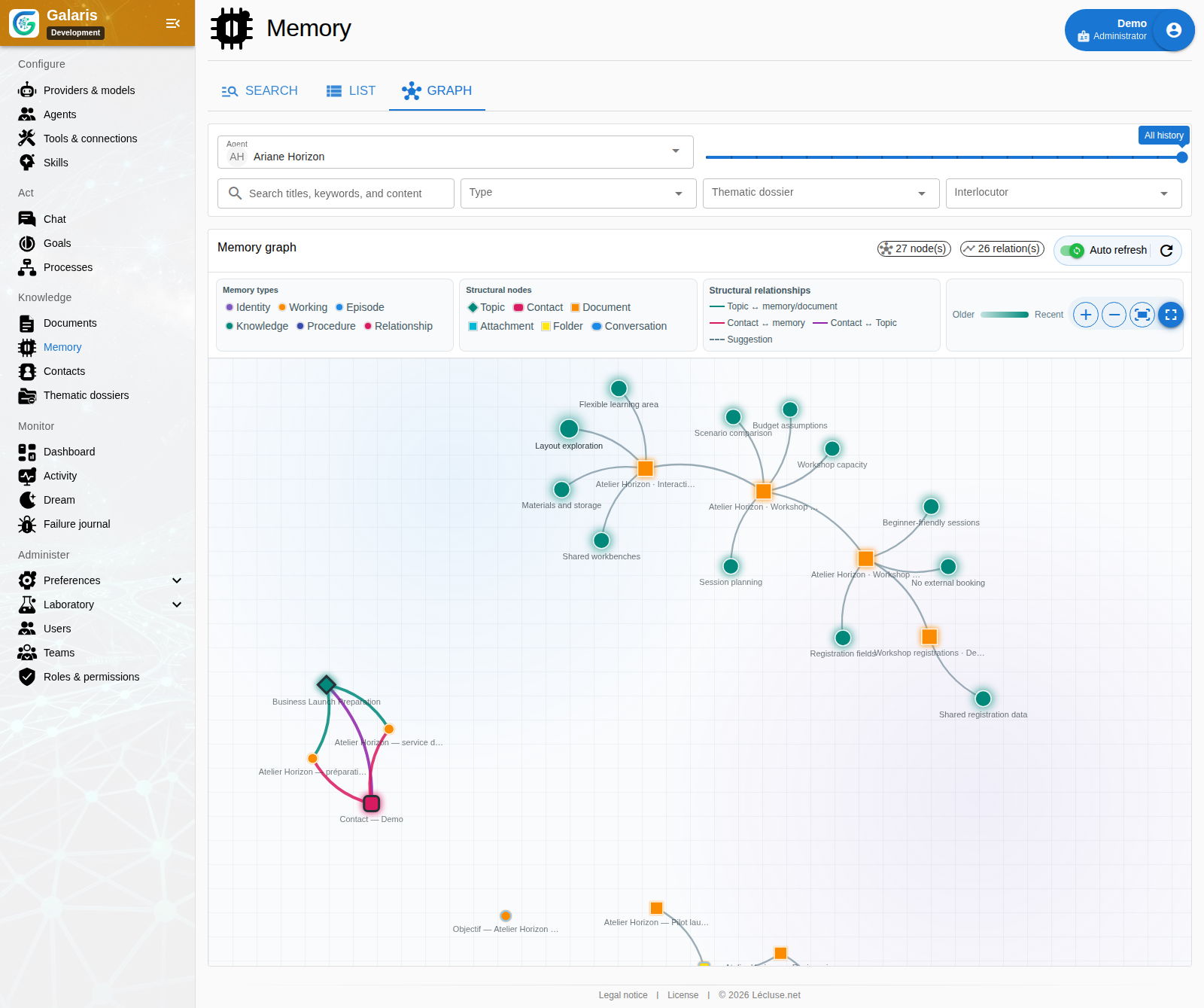
Les documents et la mémoire permettent de conserver des éléments au-delà d’un échange. Le graphe aide à explorer leurs relations selon les droits. Dream peut entretenir cette mémoire quand il est configuré ; son apprentissage de compétences est désactivé par défaut.
Explorer la mémoire · Comprendre Dream
Allez plus loin avec vos agents
Parlez à vos agents, suivez un objectif sur plusieurs cycles ou déclenchez un workflow métier depuis la conversation. Chaque fonction dispose de son écran et de son suivi.
Donnez une suite au travail déjà accompli.
Dream entretient et consolide la mémoire en arrière-plan. Ses opérations sont consultables ; l’apprentissage de compétences propose un autre moyen de capitaliser les expériences, à activer dans la configuration.
Explorer cette fonction →Conversations vocalesParlez à vos agents.
Échangez à la voix avec un modèle compatible. Le suivi des sessions aide à examiner l’activité vocale et les outils utilisés.
Explorer cette fonction →Objectifs & cyclesGardez le cap d’une fois sur l’autre.
Définissez un objectif suivi dans la durée. Les cycles conservent leur travail, leur évaluation et leurs preuves, avec un rythme configurable.
Explorer cette fonction →Processus métier & n8nLancez vos workflows depuis la conversation.
Votre agent peut démarrer un processus autorisé et configuré sur l’instance. Le lien avec n8n relie l’échange à un workflow métier et à son suivi.
Explorer cette fonction →Faites un premier essai à votre échelle
Commencez par un agent, un modèle et les notes synthétiques d’Atelier Horizon. Comparez le résultat à la référence humaine, puis ajoutez une collaboration ou un outil si le besoin le justifie.
Préparer un dossier sourcé
Un brief, deux sources initiales, une correction et une grille de lecture.
Ouvrir le cas →Votre instanceRéunir les prérequis
Accès aux sources, environnement Docker, modèle et premier agent.
Préparer l’installation →Pour les usages quotidiens : mobile et préférences. Pour l’ensemble des rubriques : tour de l’application.