

Du résultat de l’agent au document de travail
Une analyse gagne à rester modifiable après sa livraison. Créez un document depuis la bibliothèque ou une conversation, donnez-lui un titre et rangez-le dans un dossier. Retrouvez-le par son titre, son contenu ou ses mots-clés. Son propriétaire, sa révision et ses accès accompagnent le contenu.
L’agent et l’humain travaillent sur une ressource identifiée. Un lien vers une tâche, un objectif ou une autre note permet de revenir au contexte sans recopier toute la conversation.
Choisissez le type à la création : HTML pour le texte enrichi, les médias et les applications ; Dataset pour des données JSON. Ce type reste ensuite fixe. Les deux se retrouvent dans la même bibliothèque, avec un filtre par type, des dossiers personnels, un propriétaire et un historique.
Un même document, de la demande à la revue
Rapport, analyse ou note à conserver : l’agent recherche, crée ou enrichit un document Galaris et réutilise son adresse pendant les échanges et les délégations. Une réponse courte reste dans le chat ; une action technique n’impose pas un rapport supplémentaire.
Ouvrez ce document à côté de la conversation sur desktop, ou dans un dialogue sur mobile. Avant d’envoyer votre demande de correction, le chat attend la sauvegarde et indique à l’agent quel document est réellement affiché. Un échec conserve votre brouillon. L’agent peut en demander l’ouverture dans le chat texte interne ; cette action ne partage pas le document.
Votre classement, sans déplacer celui des autres
Créez des dossiers et sous-dossiers personnels, rangez par glisser-déposer et choisissez un ordre manuel ou alphabétique. Un lecteur peut classer un document et personnaliser son icône sans modifier le contenu, les versions ou les droits. Dossiers, émojis et icônes restent propres à chaque utilisateur.
Le filtre Non classés, actif par défaut, permet de retrouver ce qui reste à ranger. Désactivez-le pour rechercher parmi tous vos documents accessibles, avec filtres par propriétaire et dates. Les documents d’un objectif peuvent rejoindre automatiquement Objectifs / nom de l’objectif, selon leur provenance et vos accès ; vos rangements manuels sont conservés.
Supprimer un dossier retire le classement, pas les documents. Supprimer un document autorisé efface son contenu, ses versions et ses fichiers ; le chat conserve une carte « Document supprimé » sans contenu ouvrable.
Écrire, illustrer et structurer
L’éditeur HTML propose titres, listes, citations, code, recherche et remplacement, tableaux avec cellules fusionnées, liens et encadrés. Vous pouvez travailler en page ou en pleine largeur, passer en plein écran et modifier la source HTML.
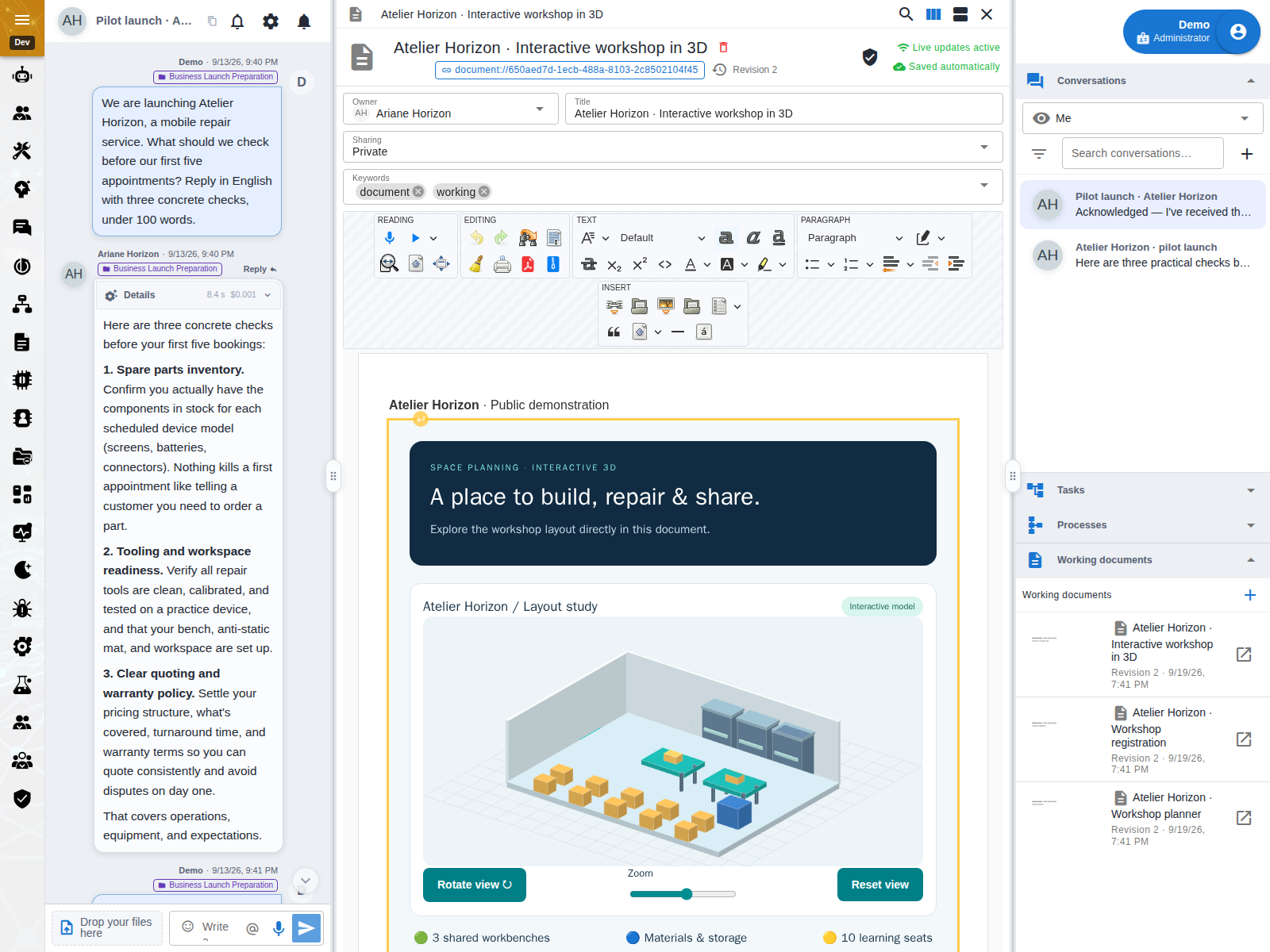
Ajoutez des fichiers par sélection, dépôt ou collage. Insérez une image avec légende et texte alternatif, redimensionnez-la et choisissez son habillage. Les PDF, sons et vidéos disposent de lecteurs ; une pièce jointe HTML interactive ou une scène 3D s’ouvre séparément. Un lien web peut devenir une carte puis redevenir un lien.
Des applications dans le document
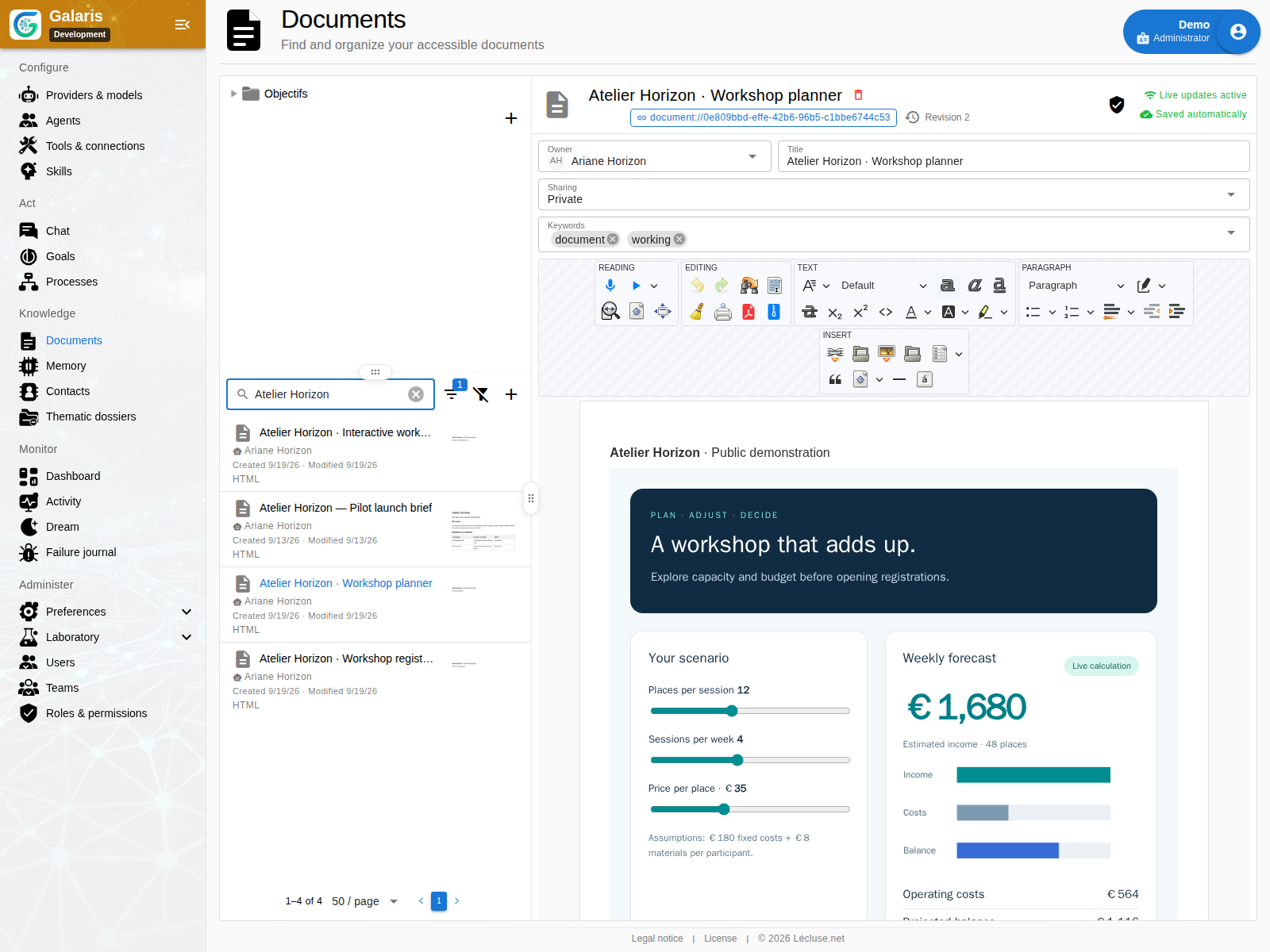
Un document HTML peut réunir explications, champs de saisie, calculs et graphiques. Demandez à votre agent un formulaire, un simulateur ou une page de suivi : il peut écrire le HTML, le CSS et le JavaScript directement dans le document.
Le rendu démarre à l’ouverture du contenu enregistré, dans un espace isolé. La barre d’outils reste disponible et le texte reste éditable ; le bouton Source donne accès au code. Une modification ou le passage en Source arrête l’exécution concernée, qui reprend après une sauvegarde valide. Les ressources nécessaires doivent être embarquées : les chargements réseau ordinaires sont bloqués.
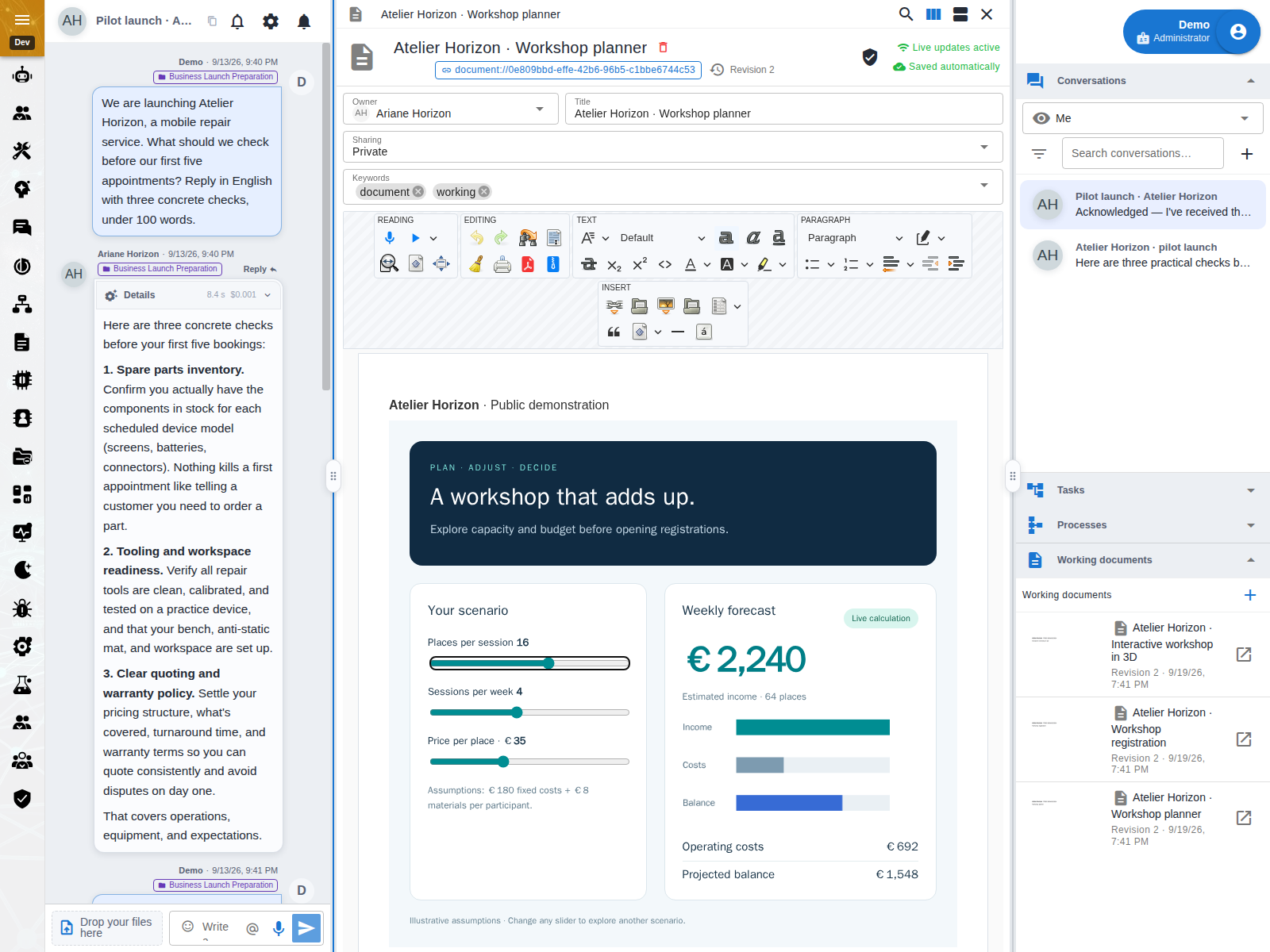
Le document reste utilisable dans le panneau du chat : remplissez un formulaire, ajustez un calculateur ou manipulez une scène 3D tout en échangeant avec votre agent. Le contenu et ses ressources embarquées doivent respecter les contraintes d’isolation.
Des Datasets partagés entre plusieurs pages
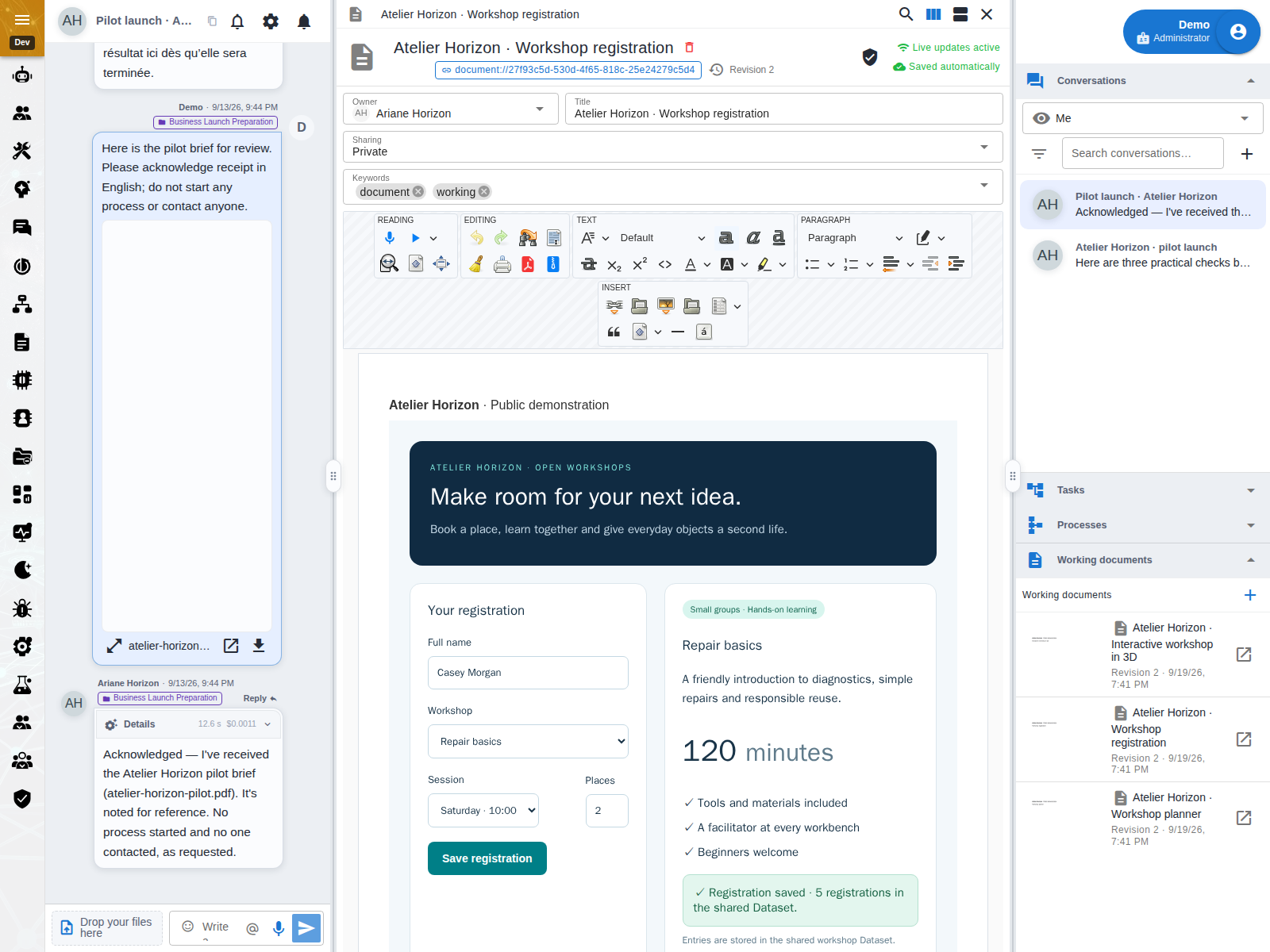
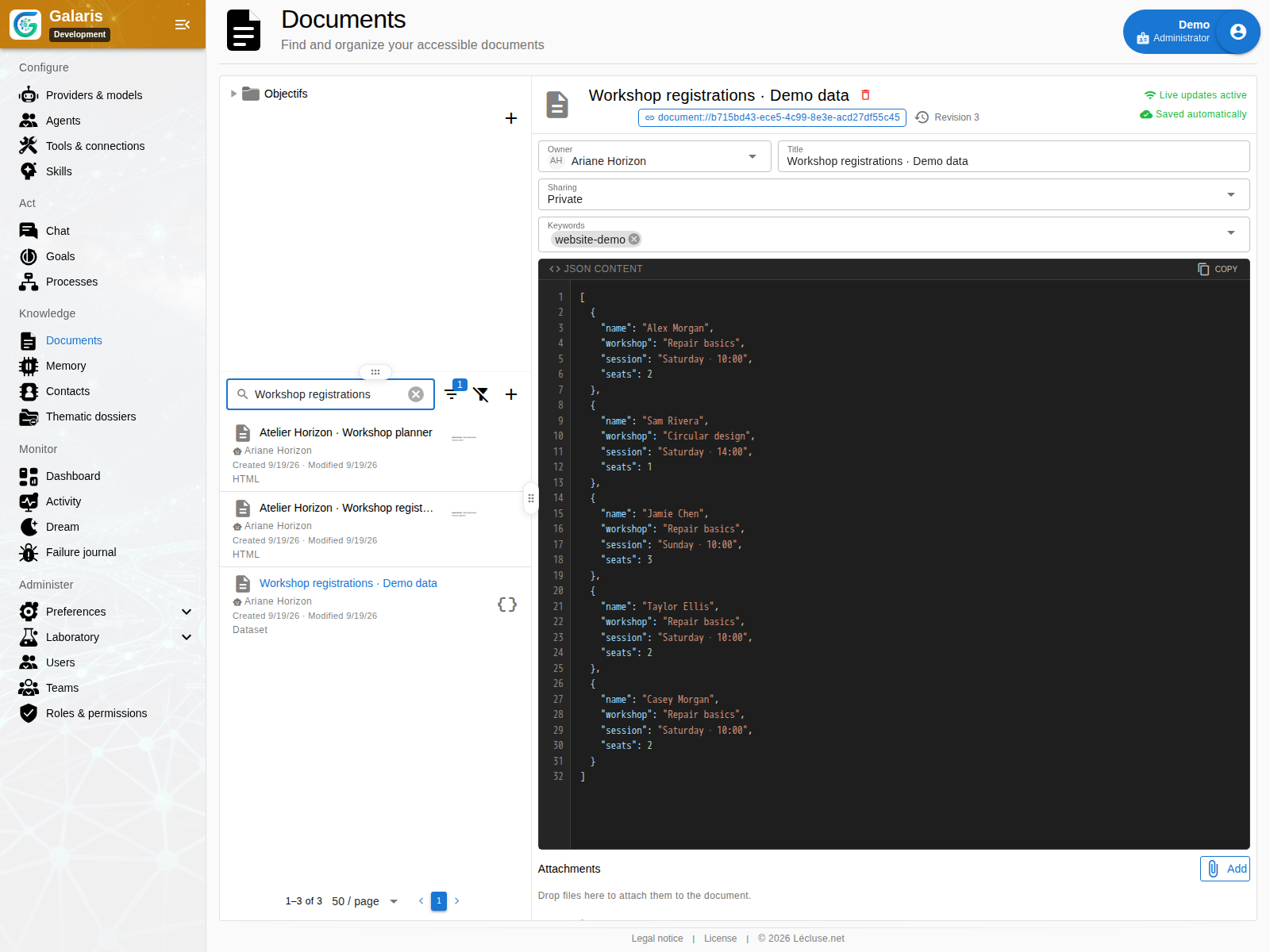
Un Dataset est un document contenant du JSON : réponses à un formulaire, paramètres ou scénarios enregistrés. Il possède ses propres droits, versions et adresse stable. Plusieurs pages peuvent lire ou alimenter le même Dataset ; partager une page ne partage pas automatiquement ses données.
L’éditeur JSON conserve les brouillons invalides sans remplacer les données enregistrées. Chaque écriture contrôle la révision attendue ; un conflit exige de relire les données avant une nouvelle soumission. L’ajout d’une entrée par une application utilise un tableau JSON, initialisé par exemple à []. Ce partage ne promet pas une synchronisation instantanée entre pages.
Choisir ce que l’application peut lire ou modifier
Depuis Permissions des applications, chaque lecteur autorise les Datasets accessibles à la version du document qu’il consulte. L’accès est refusé par défaut et utilise ses droits actuels, jamais ceux de l’agent auteur. Modifier ou restaurer le contenu demande un nouvel accord ; renommer le document seul ne le demande pas.
L’accès en écriture permet l’ajout et le remplacement complet des données. Il peut être utilisé dès l’ouverture de la page : examinez les sources et destinations ensemble. Retirer l’accord bloque les prochains appels, sans annuler les écritures passées. Le code ne reçoit pas de jeton de session ; l’isolation ne garantit toutefois pas qu’un script ne consommera pas excessivement les ressources du navigateur.
Comprendre les autorisations applicatives
Revenir sur une version sans perdre son brouillon
La sauvegarde est automatique. Si quelqu’un a enregistré une autre version, Galaris détecte le conflit et conserve le brouillon pour permettre un choix explicite. L’historique permet de consulter, comparer et restaurer un contenu ; une restauration crée une nouvelle révision.
La collaboration repose sur ces sauvegardes et versions. Elle ne fusionne pas les frappes de plusieurs personnes en temps réel. Les anciens droits de partage ne reviennent pas avec une ancienne version du texte.
Partager avec les bonnes personnes
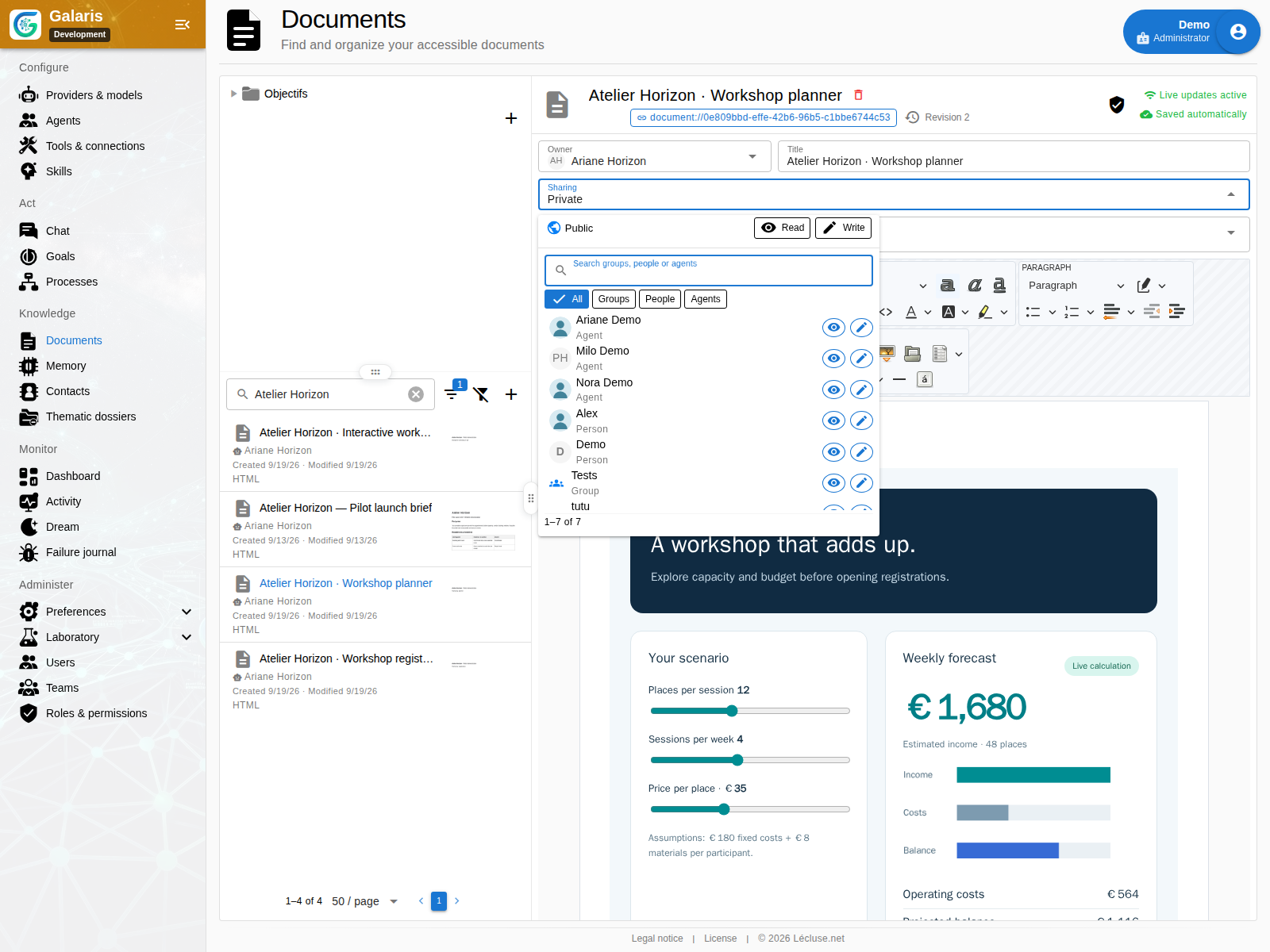
Les nouveaux documents sont privés. Accordez la lecture ou l’écriture à un humain, un agent, une équipe ou à l’ensemble des utilisateurs de l’application. Les équipes suivent leurs membres actuels. Un éditeur ne reçoit pas automatiquement le droit de repartager.
Un lien interne ne donne aucun accès à sa cible. L’option « public » signifie public dans l’application, pas publication anonyme sur Internet. Les documents de suivi d’un Goal gardent les protections de leur domaine.
Des aperçus et un PDF à partager
Les cartes des documents HTML montrent une miniature de la révision enregistrée. Sur les navigateurs compatibles, préparez un PDF puis partagez-le avec l’application de votre choix ; sinon, enregistrez-le. Ce fichier exporté est distinct du partage des droits dans Galaris.
Dicter, écouter et emporter le résultat
| Besoin | Fonction |
|---|---|
| Ajouter un passage à l’oral | Dictée au curseur avec la transcription personnelle |
| Relire autrement | Lecture vocale de la sélection ou du document, avec pause et reprise |
| Préparer une réunion | Impression du contenu courant, y compris le brouillon |
| Distribuer une version fixe | Export PDF A4 avec texte sélectionnable |
| Conserver les fichiers ensemble | Export ZIP avec document HTML et pièces jointes |
Ces actions concernent les documents HTML ; les Datasets disposent de leur éditeur JSON. La dictée et la lecture nécessitent les ressources IA correspondantes.
Pour une application intégrée au document, impression, PDF, partage PDF et archive HTML conservent une copie statique du rendu courant : champs saisis, résultats, styles, SVG et images des canvas. La capture ne relance pas le code et n’ajoute aucune écriture Dataset. La mise en page s’adapte à la largeur imprimable ; l’export ne reste pas connecté aux données.
Une capture indisponible est signalée et changer de document annule la préparation en cours. Le rendu d’une page interactive jointe et ouverte séparément n’est pas inclus automatiquement dans l’export du document parent.